
 sv
sv
 Engelska
 Tyska
Tyska Franska
 Ryska
Ryska Spanska
 Portugisiska
 Japanska
 Koreanska
 Turkiska
 Italienska
 Polska
 Indonesiska
 Arabiska
 Indien
 Thailand
 Malaysia
 Filipino
 China
China Taiwan
 Vietnam
 Netherlands
 Norge
Norge Danmark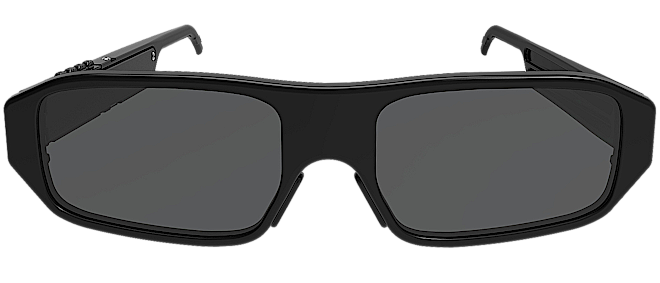
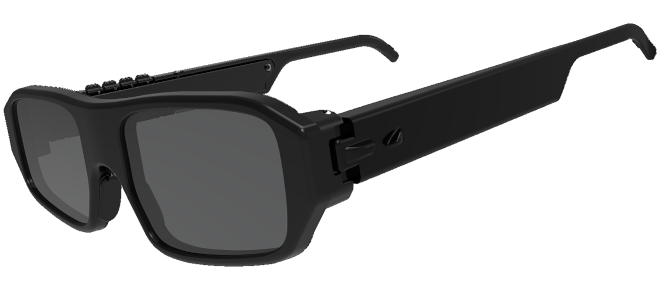
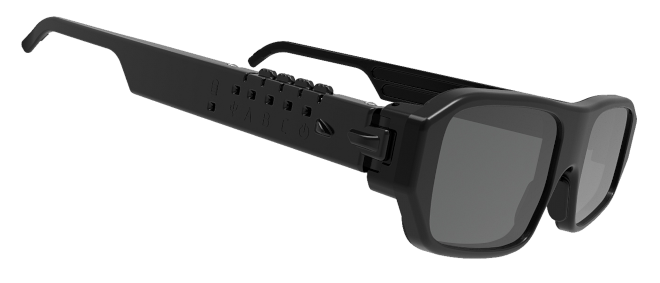
3D-glasögon för PC och smartphone
Njut av 3D-filmer och spela 3D-spel. Glasögonen är kompatibla med ett brett utbud av datorer och bärbara datorer. Vår unika programvara ger fin bildkvalitet för en verkligt uppslukande upplevelse. Glasögonen är helt kompatibla med NVIDIA 3D Vision för PC-spel.Viktiga fördelar
Du behöver inte köpa dyr utrustning för att njuta av 3D. Vår lösning ger tillräckligt hög bildkvalitet till minimal kostnad. Flexibel programvara justerar automatiskt datorns parametrar för att uppnå bästa möjliga 3D-bildkvalitet. Glasögonen fungerar över ett brett spektrum av bildfrekvenser och är kompatibla med många moderna skärmar. Inbyggd firmware bibehåller bildstabilitet även vid partiell synkroniseringsförlust.
Kvalitet
Upplev äkta 3D så som det var tänkt att ses. För skarpa, uppslukande stereoskopiska bilder, använd 3D-glasögon med en stor PC-skärm ger fantastiskt djup och klarhet. Till skillnad från VR-headset, som placerar skärmen för nära ögonen, är professionella 3D-filmer designade för breda skärmar, precis som på IMAX-biografen. Det är därför 3D ser dramatiskt mycket bättre ut på en riktig skärm än i någon VR-enhet.
Komfort
Glasögonen är lätta och bekväma. Prova att bära ett tungt VR-headset i ett par timmar - du kommer omedelbart att känna skillnaden. Glasögonen använder bluetooth automatiskt val av anslutningskanaler, vilket gör att upp till 40 datorer kan visa 3D i samma rum utan störningar - perfekt för användning i spelcentra.
Titta på 3D-foton och 3D-filmer
Om du inte har en 3D-TV eller en IMAX-biograf i närheten, känn dig inte ledsen. Även du kommer att kunna njuta av nyheterna. Anslut glasögonen till datorn, ladda ner filmen via länkarna nedan..
Öppna fotogalleriet:
Asakusa Japan
Guandu-templet
Fuji Japan
Facebook 3D-grupper:
LA 3D Club
Konvertera 2D till 3D
Stereoskopisk 3D AI-konst
Stereo 3D Photo Fan Club
Ladda ner gratis 3D-video:
Youtube 3D sida vid sida
3D Movies Club
3D Blu-ray-butik
3D Cinema Theatre (ru)
3D-filmer online
Bästa 3D-filmerna
The 3D TOR
AVS 3D-innehåll
3D-filmlista
Köp, sälj 3D-video:
3D-HD CLUB Många alternativ
3D Blu-ray Collectors Buy & Sell
3D-världen av Farbror Huey
3D Blu-ray, filmer och spel
3D Eyes Popper
3-D Film Archive
3D-filmer
Asakusa Japan
Guandu-templet
Fuji Japan
Facebook 3D-grupper:
LA 3D Club
Konvertera 2D till 3D
Stereoskopisk 3D AI-konst
Stereo 3D Photo Fan Club
Ladda ner gratis 3D-video:
Youtube 3D sida vid sida
3D Movies Club
3D Blu-ray-butik
3D Cinema Theatre (ru)
3D-filmer online
Bästa 3D-filmerna
The 3D TOR
AVS 3D-innehåll
3D-filmlista
Köp, sälj 3D-video:
3D-HD CLUB Många alternativ
3D Blu-ray Collectors Buy & Sell
3D-världen av Farbror Huey
3D Blu-ray, filmer och spel
3D Eyes Popper
3-D Film Archive
3D-filmer















Gör 3D själv
Konvertera vilket foto eller videoklipp som helst till fantastiskt 3D-innehåll med professionell programvara eller onlinetjänster, och njut av uppslukande 3D-uppspelning. Detta tillvägagångssätt låser upp ett helt nytt sätt att uppleva dina medier. Ett brett utbud av lösningar finns tillgängliga – från gratisverktyg till premiumkonverterare av hög kvalitet. Du hittar en lista över rekommenderade konverterare under spoiler. För bästa resultat rekommenderar vi att du granskar dokumentationen och användningsriktlinjerna för varje verktyg. Konverteringsinställningar beror på många faktorer, inklusive skärmstorlek, visningsavstånd och skärmegenskaper.Att skapa 3D-visuella effekter av hög kvalitet kräver noggrann finjustering och uppmärksamhet på detaljer. För att säkerställa en bekväm och engagerande tittarupplevelse, undvik överdrivet djup – välbalanserad 3D ser alltid mer naturligt och tilltalande ut.
2D till 3D-konverterare:
IW3 AI-baserad. Den bästa och gratis!
Vid23D
OWL3D
DepthMaker för Android
Ani3D
Xilisoft 3D Video Converter
Tipard 3D Converter
2D till 3D-konverteringstjänst
Immersive Tools
3D DepthR Map Creator
SBS 2D-To-3D Converter
3D COMBINE Converter
IW3 AI-baserad. Den bästa och gratis!
Vid23D
OWL3D
DepthMaker för Android
Ani3D
Xilisoft 3D Video Converter
Tipard 3D Converter
2D till 3D-konverteringstjänst
Immersive Tools
3D DepthR Map Creator
SBS 2D-To-3D Converter
3D COMBINE Converter
Spela 3D-spel på din dator
Våra glasögon är direkt kompatibla med den ursprungliga NVIDIA 3D Vision-drivrutinen. Detta gör att du kan stödja befintliga 3D-spel utan att uppgradera dem. Använd vår S3D USB Emitter för att ersätta NVIDIA "3D-pyramiden".
Njut av över 600 spel i 3D
Kolla in listan över kompatibla spel. Du hittar ett spel för varje smak. SUPPORT-spoilern ger hjälp med att anpassa din utrustning. Läs igenom kraven för grafikkort och bildskärm noggrant. All hårdvara är inte kompatibel.Kompatibla spel
3D-speldatabas
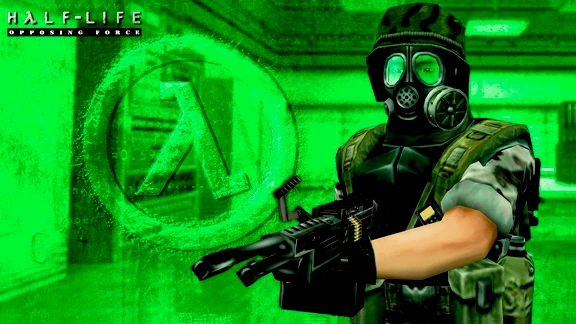


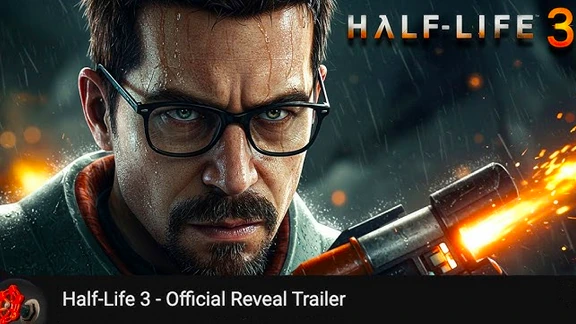
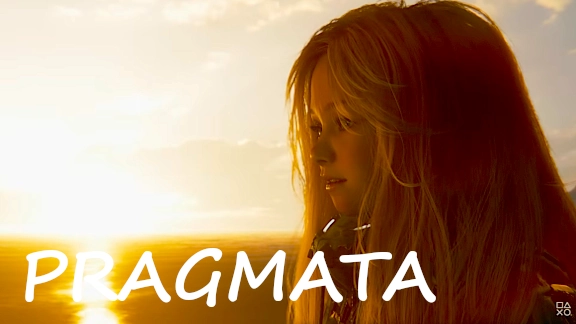
1. Anslut
S3D Emitter
2. Ladda ner 3D Fix Manager
3. Ersätt NVIDIA 3D Vision-drivrutinen.
4. Justera skärm och glasögon.
5. Installera och konfigurera spelet.
Hur man gör: Spelguide
Hur man gör: Integration med NVIDIA
Hur man gör: Integration med GEO11
Hur man gör: Integration med WibbleWobble
Ha kul med ett spel!
2. Ladda ner 3D Fix Manager
3. Ersätt NVIDIA 3D Vision-drivrutinen.
4. Justera skärm och glasögon.
5. Installera och konfigurera spelet.
Hur man gör: Spelguide
Hur man gör: Integration med NVIDIA
Hur man gör: Integration med GEO11
Hur man gör: Integration med WibbleWobble
Ha kul med ett spel!

Glasögon ansluter
Krav för din utrustning:
Ansluta till en dator eller bärbar dator:
1. Installera USB-drivrutinen
2. Installera S3D Player
3. Tryck på "Inställningar"-knappen för att öppna inställningarna
4. Konfigurera: "Anpassning av 3D-visning"
5. Justera glasögonen: "S3D Glasögon"
6. Ladda ner 3D-foto
7. Installera 3D-spel
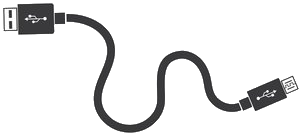
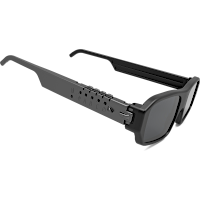
1. Via USB-kabel
Anslut glasögonen till datorn via USB-kabel. Tryck på valfri knapp på glasögonen för att väcka dem. Endast för 3D-filmer och foton.
2. Bluetooth USB
Anslut BT USB-dongeln till datorn. Aktivera dongelstöd i 3SD Player. Tryck på valfri knapp på glasögonen för att ansluta. Endast för 3D-filmer och foton.
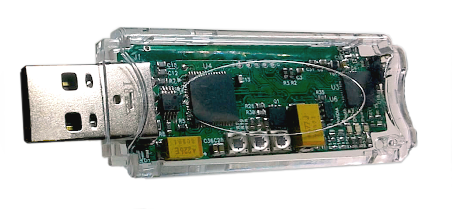
3. S3D Emitter
Anslut USB-emittern till datorn. Välj emitterstöd i 3SD Player. Tryck på valfri knapp på glasögonen för att ansluta. Fullt 3D-stöd: spel, film, foto.
Ansluta till en Android-smartphone:
Detta läge möjliggör 3D-visning på din smartphone, som en mini-IMAX-biograf, direkt på telefonens skärm. Slå på Bluetooth på telefonen och anslut glasögonen. För att titta på 3D-filmer behöver du också ladda ner 3D player för Android. (Detta alternativ är under utveckling)
Angående Apple-enheter
Vi kommer inte att stödja några Apple-enheter på grund av företagets fientliga policyinställning gentemot mjukvaruskapare. Låt dem skriva det själva på egen hand, tyvärr...

| Bildskärmsuppdateringsfrekvens | Mer än 90 FPS (Hz) |
| Bildskärmspolarisation | Måste matcha glasögonen |
| Operativsystem | Windows: 10..11 |
1. Installera USB-drivrutinen
2. Installera S3D Player
3. Tryck på "Inställningar"-knappen för att öppna inställningarna
4. Konfigurera: "Anpassning av 3D-visning"
5. Justera glasögonen: "S3D Glasögon"
6. Ladda ner 3D-foto
7. Installera 3D-spel
1. Via USB-kabel
Anslut glasögonen till datorn via USB-kabel. Tryck på valfri knapp på glasögonen för att väcka dem. Endast för 3D-filmer och foton.
|
|
|
2. Bluetooth USB
Anslut BT USB-dongeln till datorn. Aktivera dongelstöd i 3SD Player. Tryck på valfri knapp på glasögonen för att ansluta. Endast för 3D-filmer och foton.
|
|

|

|

|
|
BT USB Dongle |
3. S3D Emitter
Anslut USB-emittern till datorn. Välj emitterstöd i 3SD Player. Tryck på valfri knapp på glasögonen för att ansluta. Fullt 3D-stöd: spel, film, foto.
|
|
|
|
|
|
S3D USB Emitter |
Ansluta till en Android-smartphone:
Detta läge möjliggör 3D-visning på din smartphone, som en mini-IMAX-biograf, direkt på telefonens skärm. Slå på Bluetooth på telefonen och anslut glasögonen. För att titta på 3D-filmer behöver du också ladda ner 3D player för Android. (Detta alternativ är under utveckling)
|
|
|
Angående Apple-enheter
Vi kommer inte att stödja några Apple-enheter på grund av företagets fientliga policyinställning gentemot mjukvaruskapare. Låt dem skriva det själva på egen hand, tyvärr...
Du kan köpa vårt S3D KIT till rabatt: Emitter + Glasögon.
Detta kit är redo att använda omedelbart.

3D-spelare
Prova S3D Player den visar 3D-innehåll i side-by-side (SBS)
format utan att kräva NVIDIA stereoskopisk drivrutin.
Du kan konfigurera ditt system för 3D och uppnå maximal
bildkvalitet. Efter att ha finjusterat din hårdvara kan du prova andra
videospelare. Till exempel fungerar NVIDIA 3D Vision Video Player
mycket bra. Men dessa spelare kräver att
NVIDIA 3D Vision-drivrutinen är installerad och vägrar
köra i 3D-läge på nyare GPU-kort bortom RTX 30-serien.
Detta problem beskrivs i detalj i spelarsektionen.




Kompatibla skärmar
Våra glasögon passar inte alla skärmar
För att säkerställa att glasögonen är kompatibla, kontrollera din skärm eller mät dess polarisationsvinkel. Vi tillverkar flera linsmodeller. Standard +45-graders polarisation, samma som NVIDIA-glasögon, och 0-graders polarisation, samma som Samsung-TV-apparater. Välj rätt modell när du lägger din beställning. I vår supportgrupp kan du titta på videor som visar polarisationsmatchningen för olika glasögon.
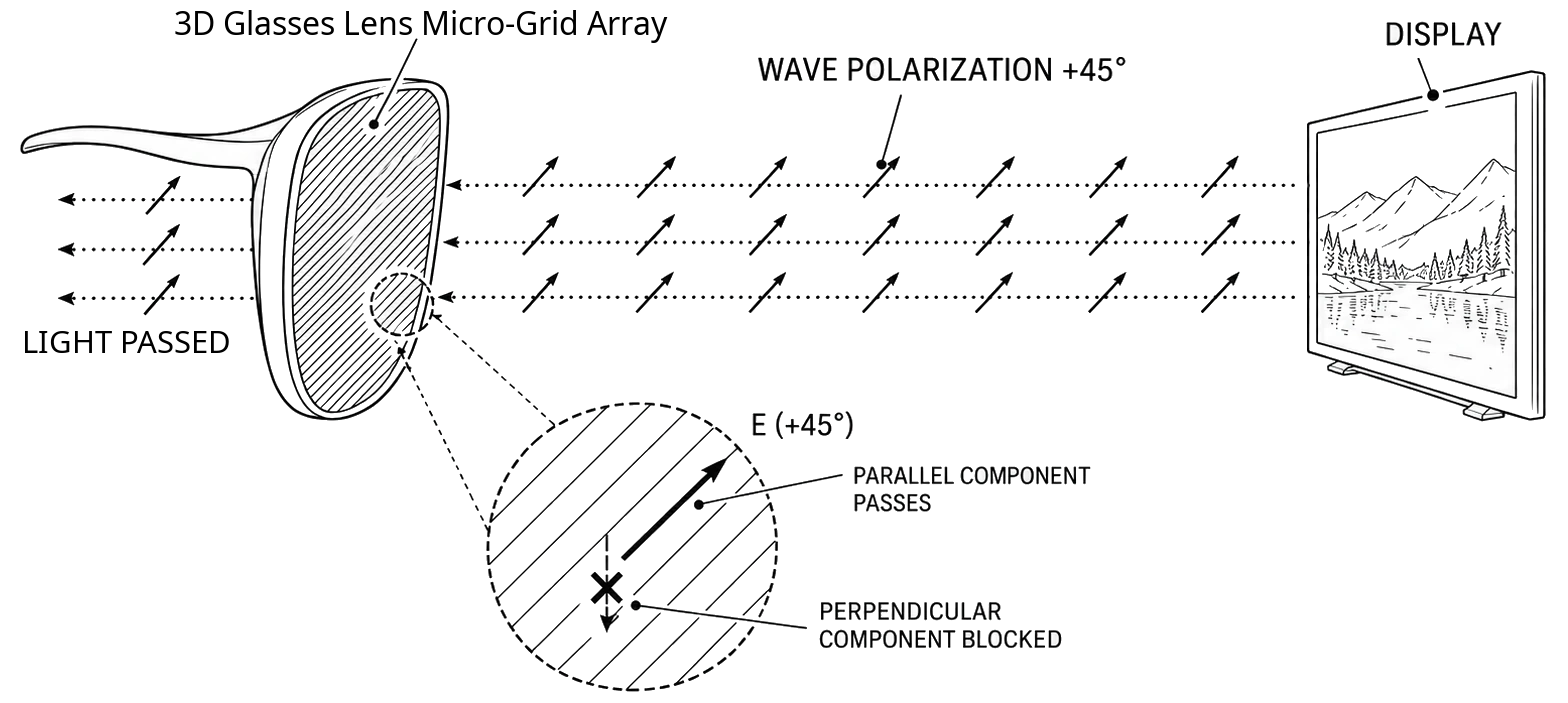 Mät polarisation
Generellt sett ställer tekniskt kompetenta skärmtillverkare in polarisationsvinkeln på sina skärmar till +45 grader. Detta ger en bättre visningsfördel. I praktiken följs dock inte alltid regeln i fabriken. För att mäta polarisationsvinkeln på din egen skärm, använd denna enkla testare: Polarisationstestare
Kontrollera pixelhastighet
Du bör sedan hitta den tekniska beskrivningen av din skärm. Kontrollera parametern: pixel på/av-tid. Denna tid bör vara så kort som möjligt och inte sämre än 1-2 ms. Om den är längre uppstår halos runt ljusa delar av bilden, eftersom pixlarna inte hinner blekna under bildväxlingar. Se den tekniska förklaringen av effekten av långsam pixelväxling för olika skärmar.
Vad är pixlarnas svarstid
Bästa skärmar: 120Hz, 144Hz, 240Hz
Till exempel matchar skärmens polarisation på bärbara datorn Razer Blade: v15, v16, v17 +45 grader och är 100 % perfekt. Spelskärmen LG 27GK750F (+45 grader) matchar till 100 % med S3D-Glasses och NVIDIA v2. Om polarisationen är något felmatchad fungerar det fortfarande, men bilden blir lite mörkare.
Välj skärm
Kontrollera grafikkortets drivrutin
Drivrutiner bör stödja aktivering av vertikal synkronisering för att visa video jämnt, utan hastighetshack. Följaktligen måste datorns grafikkort tillhandahålla den nödvändiga prestandan och FPS, så att det inte uppstod några frysningar och bildrutehopp.
För att säkerställa att glasögonen är kompatibla, kontrollera din skärm eller mät dess polarisationsvinkel. Vi tillverkar flera linsmodeller. Standard +45-graders polarisation, samma som NVIDIA-glasögon, och 0-graders polarisation, samma som Samsung-TV-apparater. Välj rätt modell när du lägger din beställning. I vår supportgrupp kan du titta på videor som visar polarisationsmatchningen för olika glasögon.
Mät polarisationGenerellt sett ställer tekniskt kompetenta skärmtillverkare in polarisationsvinkeln på sina skärmar till +45 grader. Detta ger en bättre visningsfördel. I praktiken följs dock inte alltid regeln i fabriken. För att mäta polarisationsvinkeln på din egen skärm, använd denna enkla testare: Polarisationstestare
Kontrollera pixelhastighet
Du bör sedan hitta den tekniska beskrivningen av din skärm. Kontrollera parametern: pixel på/av-tid. Denna tid bör vara så kort som möjligt och inte sämre än 1-2 ms. Om den är längre uppstår halos runt ljusa delar av bilden, eftersom pixlarna inte hinner blekna under bildväxlingar. Se den tekniska förklaringen av effekten av långsam pixelväxling för olika skärmar.
Vad är pixlarnas svarstid
Bästa skärmar: 120Hz, 144Hz, 240Hz
Till exempel matchar skärmens polarisation på bärbara datorn Razer Blade: v15, v16, v17 +45 grader och är 100 % perfekt. Spelskärmen LG 27GK750F (+45 grader) matchar till 100 % med S3D-Glasses och NVIDIA v2. Om polarisationen är något felmatchad fungerar det fortfarande, men bilden blir lite mörkare.
Välj skärm
Kontrollera grafikkortets drivrutin
Drivrutiner bör stödja aktivering av vertikal synkronisering för att visa video jämnt, utan hastighetshack. Följaktligen måste datorns grafikkort tillhandahålla den nödvändiga prestandan och FPS, så att det inte uppstod några frysningar och bildrutehopp.

Tekniska parametrar
Glasögonhårdvara:
Bilder på glasögonen:
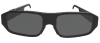
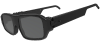
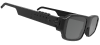
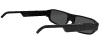
För att väcka enheten, tryck på knappen "Power" eller "A".
För att stänga av, tryck och håll in knappen "Power"
För att aktivera Bluetooth, kort tryck på "Power"
Snabbinställningar.
1. För att växla 3D-perspektiv R/L, kort tryck på "Power"
2. För att pausa/fortsätta, tryck på knappen "A"
3. För att justera Offset-, tryck på knappen "B"
4. För att justera Offset+, tryck på knappen "C"
| Bildfrekvens | 50.. 255 FPS (Hz) |
| Visningsmetod | Växlande SBS |
| Anslutning till PC | via USB-kabel |
| Anslutning till PC | via Bluetooth LE Emitter |
| Bluetooth LE | 2.4GHz, 40Chn, v4.2 |
| BT-profil | Perifer |
| BT-sändning Rx | Biografläge |
| IR-synk | Stöds inte |
| Spelarens fjärrkontroll | Offset +/-, Paus, Byt L/R |
| Linspolarisationer | |
| Linsgenomsläpplighet | 38 % |
| Linsöverhörning | 0.4.. 0.6 % (L/R) |
| Kontrastförhållande | 1200:1 |
| Spelarkompatibilitet | S3D-Player | Emitterkompatibilitet | S3D-Emitter |
| Strömkälla | 5V USB |
| USB-kontakt | USB2 Micro-B |
| Batteri | LiPo 3.6V 55mA/h |
| Laddningstid | 1... 2 timmar |
| Kontinuerlig drift | 4 timmar |
| Mått | 144 x 38 x 15mm |
| Vikt | 30 gram |
| Operativsystem | Windows, Android |
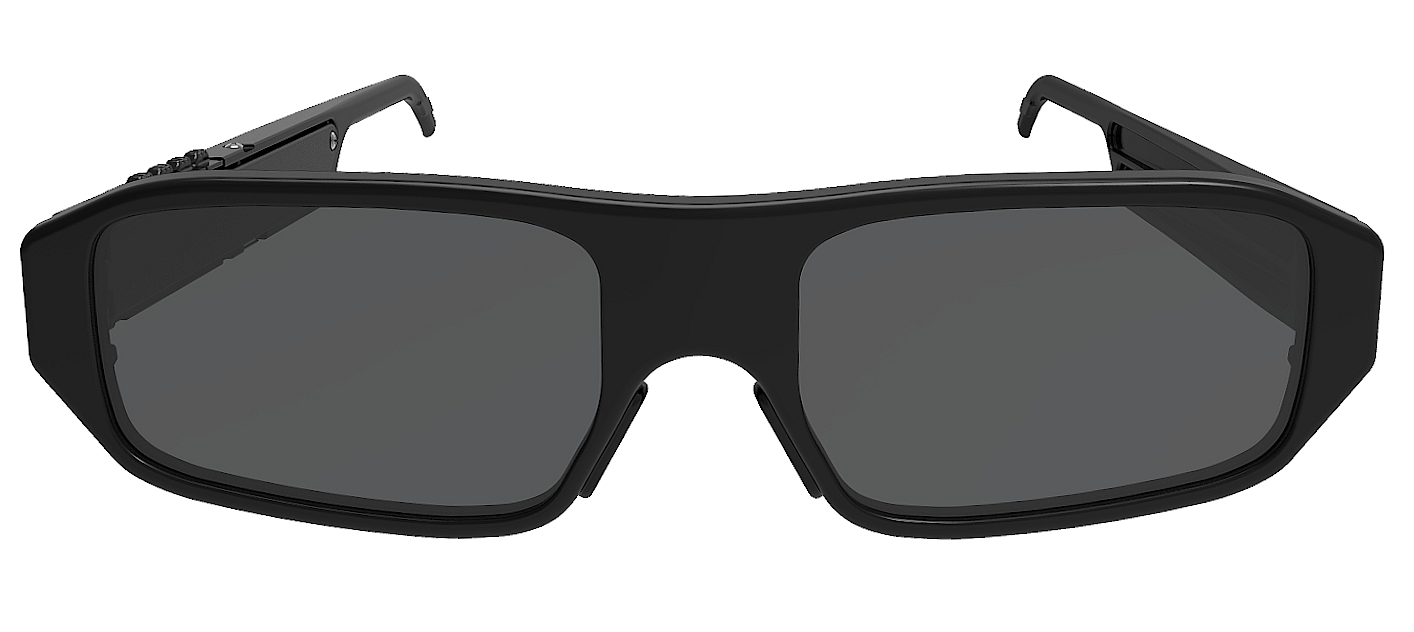
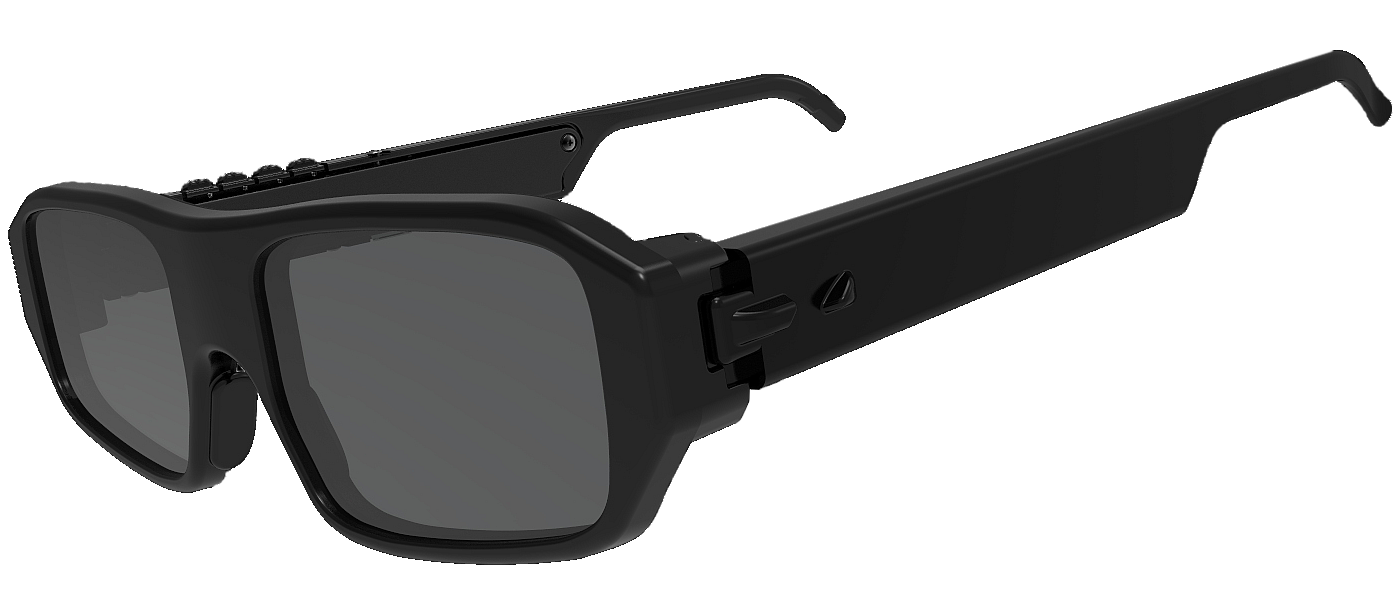
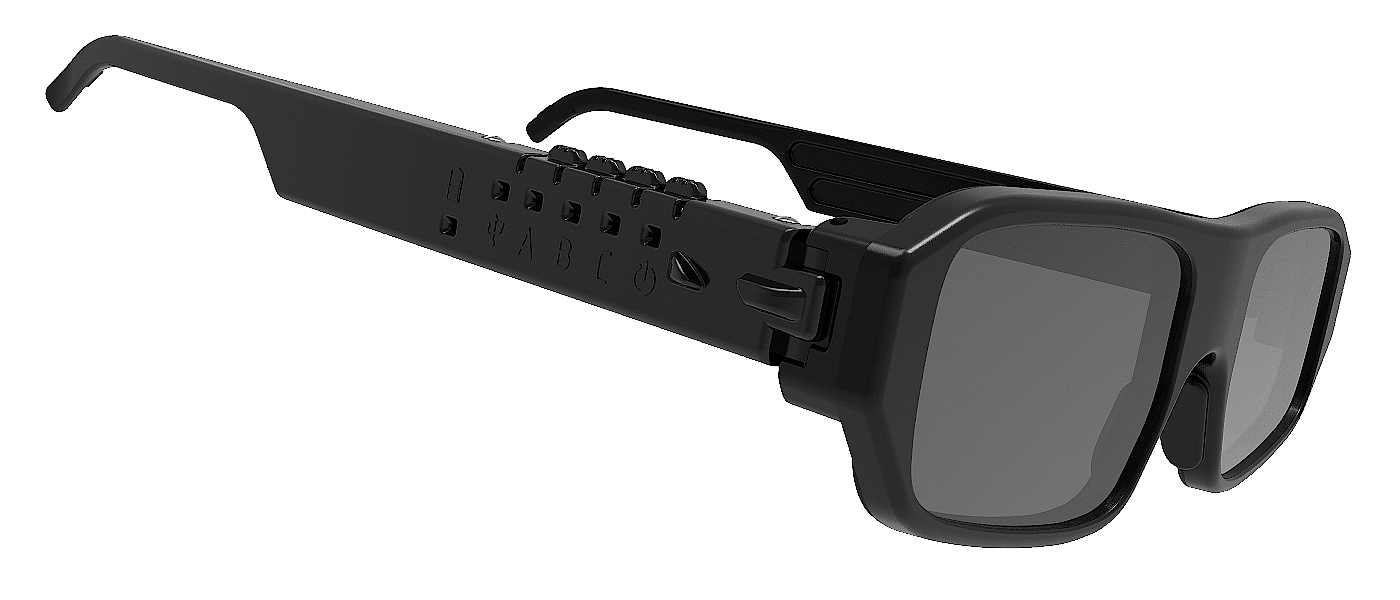
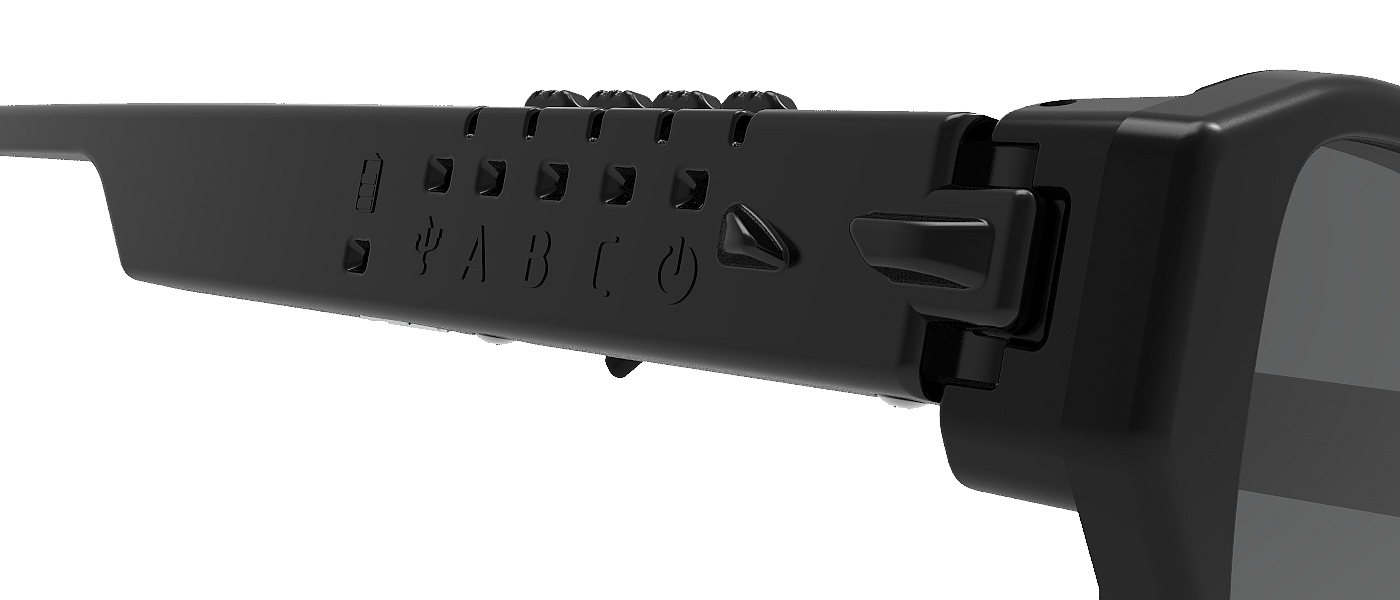
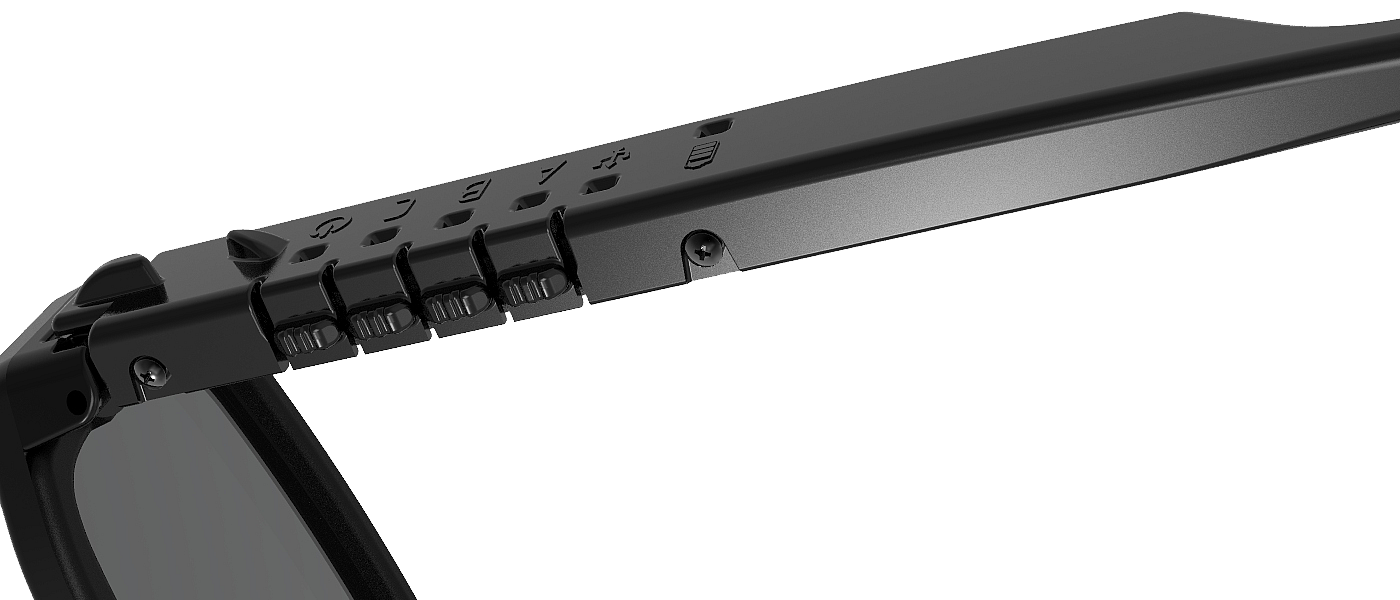
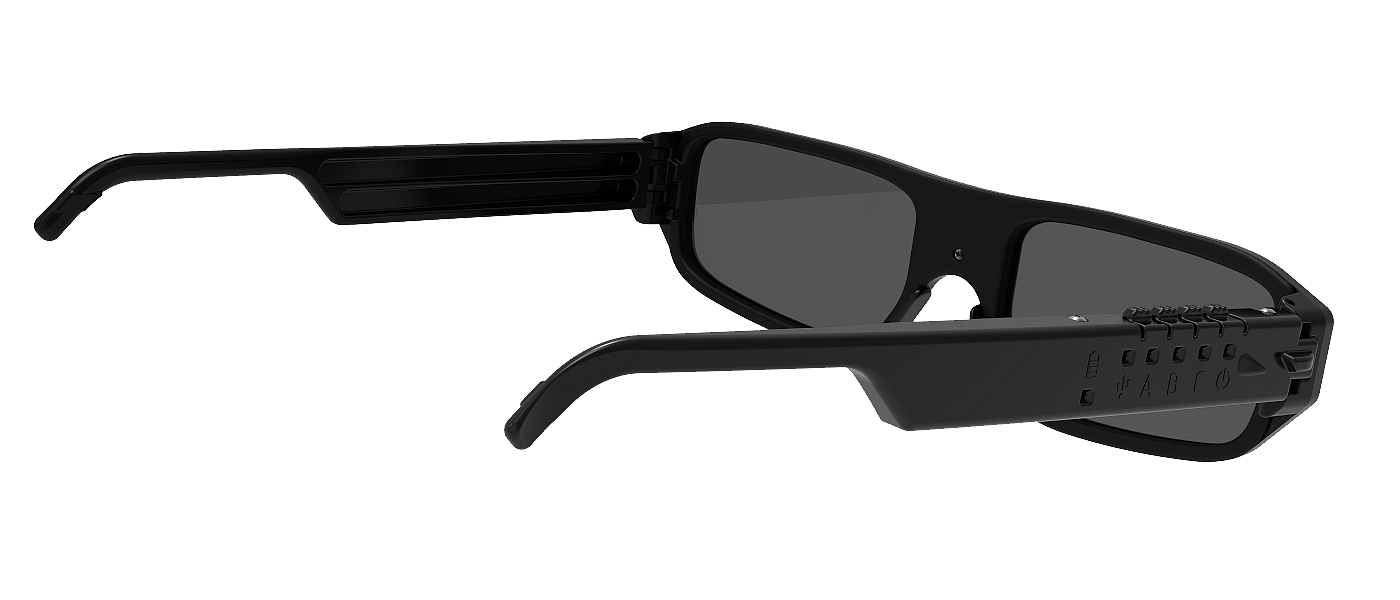
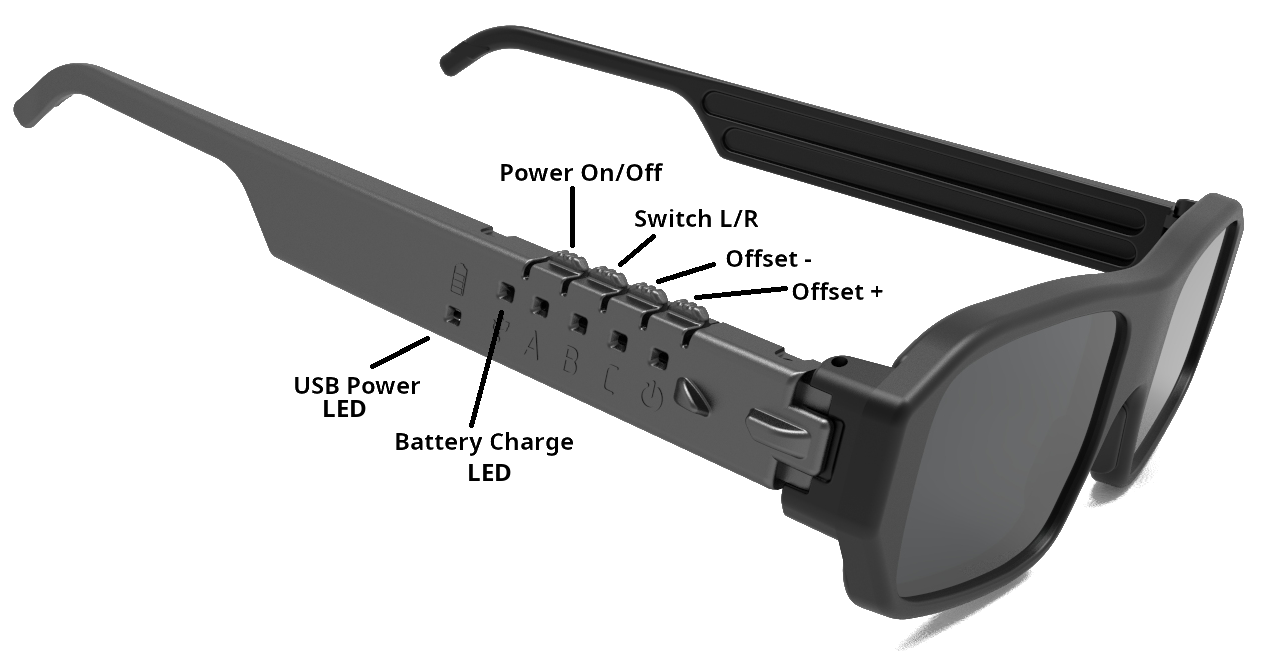
Kontroller
Glasögonen har 4 kontrollknappar.För att väcka enheten, tryck på knappen "Power" eller "A".
För att stänga av, tryck och håll in knappen "Power"
För att aktivera Bluetooth, kort tryck på "Power"
Snabbinställningar.
1. För att växla 3D-perspektiv R/L, kort tryck på "Power"
2. För att pausa/fortsätta, tryck på knappen "A"
3. För att justera Offset-, tryck på knappen "B"
4. För att justera Offset+, tryck på knappen "C"
Snabbstart
För att snabbt ansluta och konfigurera glasögonen, följ dessa steg:1. Installera drivrutinerna och uppdatera firmware enligt beskrivningen ovan.
2. Starta spelarprogrammet, ändra storleken på dess fönster till ungefär en fjärdedel av din skärm och starta bildspelet.
3. Öppna panelen för 3D-inställningar. Beroende på din föredragna anslutningsmetod, välj och aktivera lämpligt kommunikationsgränssnitt:
• Om du ansluter via en USB-dongel, se till att Bluetooth är aktiverat på dongeln.
• Slå på glasögonen genom att trycka på valfri knapp.
• För att kontrollera om anslutningen lyckades, justera någon inställning i glasögonens kontrollpanel. En grön "Rx"-LED-indikator bör blinka kort på glasögonen.
Nästa steg, i glasögonens kontrollpanel:
• Klicka på "Set to Default" för att tillämpa standardinställningarna.
• Justera sedan långsamt "Offset"-reglaget tills en tydlig 3D-bild visas.
• Använd de återstående reglagen för att finjustera bilden för bästa möjliga kvalitet.
Om enheten slutar svara eller inställningarna beter sig oväntat, tryck på "Device Reset" eller klicka på "Set to Default" igen.
För ytterligare hjälp, kontakta oss gärna via e-post eller ställ din fråga i IT-supportgruppen på Facebook.
Du hittar länken till gruppen längst ner på denna sida.
Anpassning
På grund av videohårdvarans varierande kapacitet och prestanda, är det svårt att i förväg avgöra de bästa glasögoninställningarna. För att uppnå god bildstabilitet, välj filterparametrarna själv baserat på din dators specifikationer. Öppna glasögonens kontrollpanel och välj anslutningstyp. I detta exempel använder vi en S3D-emitteranslutning.Emitterinställningar
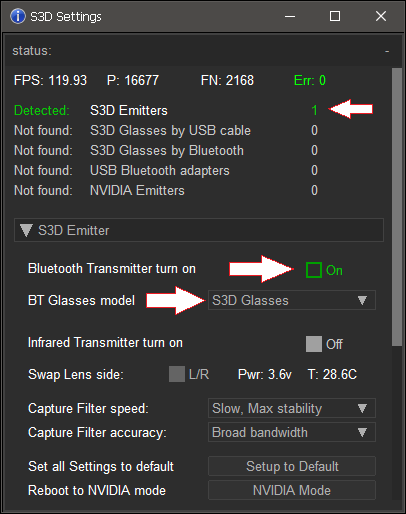
I spelarens inställningspanel ser du den detekterade emittern. Slå på Bluetooth-sändtagaren och ställ in glasögonmodellen. Den infraröda sändaren bör helst vara inaktiverad om du inte dessutom använder IR-synkglasögon.
Glasögoninställningar
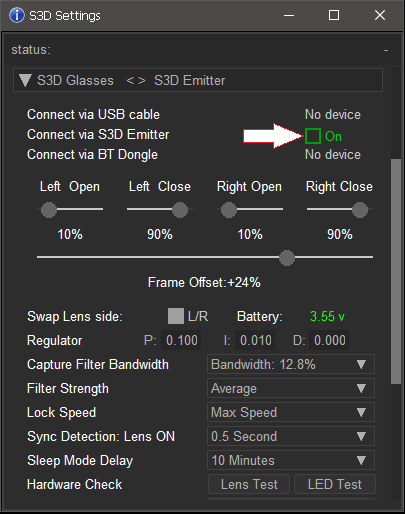
Genom att justera denna inställning kan du hitta den mest stabila bilden möjligt. Tyvärr har vi för närvarande inte slutfört memoreringen av inställningar för olika lägen. Om du ändrar anslutningsmetod måste du justera dem. Vanligtvis kräver en enskild inställning inga ytterligare ändringar.
Capture Filter Bandwidth
Om din dators hårdvara är gammal och långsam kan rendering orsaka fördröjningar och tappade bildrutor. För att förhindra kraftig bildskakning ignorerar och kastar detta filter avvikelser över det valda tröskelvärdet. I början för att etablera det bredaste fönstret.
Filter Strenght
Bestämmer utjämningsnivån för dynamisk beräkning av den momentana bildfrekvensen. Ju högre utjämning, desto långsammare reagerar glasögonen på FPS-ändringar på datorn.
Lock Speed
Begränsar hastigheten för poängjusteringar vid snabba FPS-toppar. Så att ingen synkronisering går förlorad. Om du ställer in ett mycket lågt svar kan glasögonen tappa synkroniseringen vid betydande FPS-avvikelser.
Stabilitetsregulator
Parametern P bestämmer graden av glasögonens autotuningssystems svar på avvikelser i bildfrekvensen. Högre värden gör autotuning snabbare, men ställ inte in det för högt, eftersom oscillation uppstår. Parametern I bestämmer autotuningens noggrannhet. Parametern D påskyndar avsevärt utträdet till punkten för optimal fångst. Men på äldre utrustning, om du har FPS-jitter, är det bättre att inte använda den och ställa in den på 0. Annars kommer systemet inte att kunna justera.
Återställ till standardinställningar
För att återställa fabriksinställningarna, tryck på knappen Återställ till standard. Detta återställer alla parametrar till sitt ursprungliga tillstånd.

Firmwareuppdatering
Programvaran i S3D Glasses är tillräckligt komplex och det finns fortfarande
gott om dolda buggar. Vi hittar och åtgärdar dem med jämna mellanrum och förbättrar funktionaliteten.
Du kan själv ladda ner och byta ut den nya firmware-filen.
Använd DFU-uppdateringsprogrammet för att överföra filen till enheten.
Gör följande steg för att uppdatera firmware:
1. Koppla bort glasögonen från datorn
2. Stäng Player. Öppna DFU-programmet
3. Anslut glasögonen till datorn
4. Klicka på raden med enhetsnamnet
5. Välj firmware med File-knappen
6. Tryck på Prog-knappen och vänta tills det är klart
7. Starta den nya firmware genom att klicka på Run
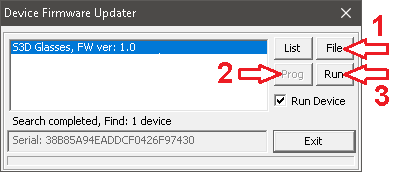
I sällsynta fall kan firmware programmeras med fel och glasögonen hänger sig. Felet kan uppstå om du drar ut kabeln under programmeringen. För att avsluta frysningen och tvinga fram uppdateringsläget, håll in C-knapparna. Om det inte heller fungerar, kortslut batteriet kort med en pincett och anslut sedan USB-strömkabeln. För att tvinga glasögonen till firmware-uppdateringsläge: Stäng av glasögonen med Power-knappen. Håll in Power-knappen i några sekunder och släpp den sedan. LED-lamporna bör visa att glasögonen har stängts av. Tryck sedan och håll in C-knappen och tryck kort på Power-knappen. C-LED:n bör börja blinka snabbt.
För tidigare släppta glasögon:
För att uppgradera till de senaste versionerna, som stöder nya spelare. Om din nuvarande firmware-version är lägre än v1.5, är det första steget att installera Migration cleanup-paketet för att rensa minnet från den gamla versionen. Installera därefter den senaste firmware. Den nya uppdateringen kommer inte att kunna starta utan att minnesrensningen slutförs först.
Gör följande steg för att uppdatera firmware:
1. Koppla bort glasögonen från datorn
2. Stäng Player. Öppna DFU-programmet
3. Anslut glasögonen till datorn
4. Klicka på raden med enhetsnamnet
5. Välj firmware med File-knappen
6. Tryck på Prog-knappen och vänta tills det är klart
7. Starta den nya firmware genom att klicka på Run
I sällsynta fall kan firmware programmeras med fel och glasögonen hänger sig. Felet kan uppstå om du drar ut kabeln under programmeringen. För att avsluta frysningen och tvinga fram uppdateringsläget, håll in C-knapparna. Om det inte heller fungerar, kortslut batteriet kort med en pincett och anslut sedan USB-strömkabeln. För att tvinga glasögonen till firmware-uppdateringsläge: Stäng av glasögonen med Power-knappen. Håll in Power-knappen i några sekunder och släpp den sedan. LED-lamporna bör visa att glasögonen har stängts av. Tryck sedan och håll in C-knappen och tryck kort på Power-knappen. C-LED:n bör börja blinka snabbt.
För tidigare släppta glasögon:
För att uppgradera till de senaste versionerna, som stöder nya spelare. Om din nuvarande firmware-version är lägre än v1.5, är det första steget att installera Migration cleanup-paketet för att rensa minnet från den gamla versionen. Installera därefter den senaste firmware. Den nya uppdateringen kommer inte att kunna starta utan att minnesrensningen slutförs först.

Nedladdningar
Firmwareuppdatering:
Glasögonfirmware
Migreringsrensning
Video hur man uppdaterar
Windows-drivrutin:
S3D Glasögon Windows-drivrutin
Guide för drivrutinsinstallation
3D-bilder:
3D-demopaket, korsvy
3D-demopaket, parallellvy
Uppdateringsverktyg:
DFU-app
Glasögonfirmware
Migreringsrensning
Video hur man uppdaterar
Windows-drivrutin:
S3D Glasögon Windows-drivrutin
Guide för drivrutinsinstallation
3D-bilder:
3D-demopaket, korsvy
3D-demopaket, parallellvy
Uppdateringsverktyg:
DFU-app
Homepage
Terms & Conditions
About Us
Privacy Policy
Business Info
Contacts
Payment
Shipping
Send Msg
 S3D
S3DSingapore 2026



