
 3D Video
 sv
sv
 English
 Deutsch
 French
 Russian
 Spanish
 Portugues
 Japanese
 Korean
 Turkey
 Italy
Italy Poland
 Indonesia
 Arabic
 India
India Thailand
 Malaysia
 Filippinerna
 Kina
Kina Taiwan
 Vietnam
 Nederländerna
 Norge
Norge Danmark
3D-videospelaren är utformad för att visa 3D-media med aktiva slutar-3D-glasögon på din dator. Den låter dig konfigurera din PC för att titta på 3D-föreställningar med högsta möjliga kvalitet. Om din PC-skärm är tillräckligt snabb kommer bilden att se bättre ut än en 3D-IMAX-biograf.
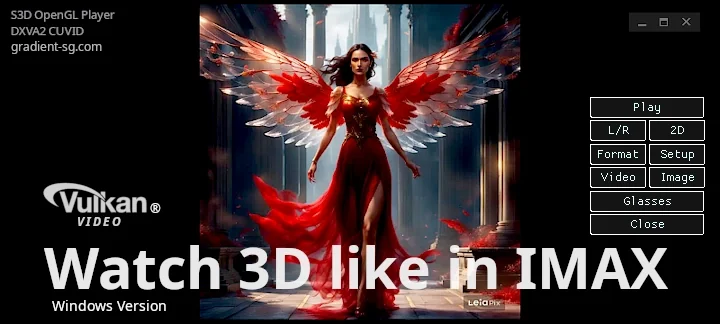
Du behöver inte köpa dyr utrustning för att njuta av 3D. Spelaren fungerar framgångsrikt på olika datorer och ger hög kvalitet på bilden till minimala kostnader. Flexibel drivrutinsprogramvara justerar dina datorparametrar för att uppnå bästa möjliga 3D-kvalitet.
Du kan använda vilka glasögon som helst från listan över kompatibla glasögon. Innan du köper utrustning måste du kontrollera spelarprogramvaran. Om 3D-video spelas smidigt och stabilt, utan små frysningar eller tappade bildrutor, betyder det att din dator har tillräcklig prestanda.
Vad bör läggas till på PC:n:
S3D Emitter synkronisator, eller
NVIDIA Emitter synkronisator
Alla kompatibla 3D-glasögon:
S3D Glasses bluetooth, eller
3D IR Shutter glasögon, eller
DLP Link glasögon, bara $10
Demomediafiler:
3D-konst, filmer, foton, bilder
Avatar 'Fire and Ash' Trailer 3D
Använd spelarprogramvaran för att prova att titta på videor och kontrollera prestandan på dina enheter. Spelaren är fortfarande under aktiv utveckling och många funktioner är ännu inte fullt förfinade. Att skapa en högkvalitativ 3D-spelare är en komplex uppgift, och vi förbättrar den steg för steg.
3D-spelarparametrar
| Grafikdrivrutin | OpenGL 4.6 |
| Videomotor | FFmpeg 9.1 "Lei" |
| Videoavkodare | Vulkan Video |
| Operativsystem | Win10, Win11 |
| Visningsmetod | Växlande sida |
| Bildfrekvens | 90 Fps.. 255 Fps |
| Föredragen bildfrekvens | 120.. 144 Fps |
| 3D-mediaformat | SBS-X, SBS-P, L&R, T/B |
| 3D-videoformat | SBS, T/B, Komprimerad |
| Typ av 3D-glasögon | Aktiva slutarglasögon |
| Synkronisering | USB-kabel, Bluetooth LE, IR-synkronisering |
| Kompatibilitet | S3D Glasses S3D Emitter NVIDIA Emitter |
| Typ av videodrivrutin | NVIDIA Studio Driver |
Prova att använda NVIDIA HotFix 581.94 Men Microsoft är oförutsägbart, det är svårt att säga vad de kommer att förstöra härnäst. Vi garanterar inte spelarens funktionalitet på Win11.
Du kan köpa högkvalitativa S3D Kit till rabatt: Emitter + Glasögon.
Kitet är redo att användas direkt ur lådan.

Spelarkontroller
Knapp: Spela/Stopp
Startar uppspelning eller stoppar uppspelning och stänger filen. Som alla andra spelare.Knapp: Paus/Fortsätt
Tillfällig paus med bildvisning. Tryck igen för att fortsätta..Knapp: L/R
Växlar ordningen på vänster/höger perspektivutmatning, om stereobildfiler är blandade eller grupperade felaktigt.Knapp: 2D/3D
Val mellan stereo- och normalläge.Knapp: Format
3D-videofiler har olika metoder för bildpaketering. Välj först Normal, se hur bildrutorna är arrangerade, växla sedan till det alternativ du vill ha.Knapp: Video
För att visa video eller enstaka bild. Välj enstaka bildfil eller videofil.Knapp: Bild
För att visa flera bilder eller foton. Välj platsen för katalogen med bildfilerna. Bildspelet startar automatiskt.Knapp: Glasögon
Öppnar gränssnittet för 3D-glasögoninstallationen.Bästa skärmar för 3D
BegränsningarFör att uppnå bra bildkvalitet bör din skärm stödja en uppdateringsfrekvens på 90 FPS eller högre. Spelaren fungerar på äldre 75 Hz-skärmar, men den resulterande starka flimmern blir svår, vilket gör 3D-visning svår. För bästa 3D-upplevelse rekommenderar vi en modern spelskärm med en pixelresponsstid på 1-2 ms. Sådana skärmar ger en ljus bild med minimal spökbildning och överhörning (dubbla konturer). Var noga med att kontrollera denna specifikation i din skärms dokumentation. Om pixelresponsstiden överstiger 3 ms kan kvaliteten på 3D-bilden märkbart försämras.
Både snabba pixelövergångar från mörkt till ljust och från ljust till mörkt är lika viktiga. Annars kommer de vänstra och högra stereo- bildrutorna optiskt att blandas inom LCD-panelen eftersom pixlarna inte kan växla tillstånd tillräckligt snabbt. Som ett resultat kommer bilderna från båda ögonen att överlappa, vilket förhindrar korrekt stereoskopisk separation. Denna defekt kan inte korrigeras genom att justera glasögonen.
Det är också mycket önskvärt att skärmen stödjer ett global slutare uppdateringsläge, där hela panelen uppdateras samtidigt snarare än rad för rad. Om tillverkaren implementerar bilduppdateringar för långsamt kan du se, till exempel, den nya vänsterögonbilden överst på skärmen medan botten fortfarande visar den tidigare högerögonbilden. Denna typ av skanningsöverlappning försämrar också 3D-effekten.
Slutligen, kom ihåg att LCD-paneler tillverkas med olika polarisationsorienteringar. Se S3D Glasögon-sidan innan du beställer dina glasögon för att säkerställa att du väljer en modell som är kompatibel med din skärm.
Prestandamästare
Både snabb pixelväxling på och av är viktig - annars kommer stereo-bildrutorna att optiskt blandas inom displaymatrisen, och korrekt 3D kommer inte att uppnås. Detta problem kan inte enkelt åtgärdas genom att justera glasögonen. Moderna skärmar kan nå bildhastigheter över 1000 fps. Pixelresponsstider kan vara under 0,03 ms, till exempel för:
AG276QZD
FO27Q5P
LG UltraGear 25G590B
1000 FPS - en riktig tornado!
Med världens högsta bildskärmshastighet reduceras 3D-överhörning till mindre än 0,5 % mellan vyerna - långt under den nivå som det mänskliga ögat kan upptäcka. Resultatet är inte bara enastående 3D-kvalitet, utan en bild som kommer anmärkningsvärt nära verklighetens syn.
Bästa skärmarna: 120Hz, 144Hz, 240Hz
Översikt över de bästa skärmarna
Bildinställningar
Du kan välja storleken på spelarfönstret och applikationen kommer att komma ihåg det. Bilden justeras automatiskt för att passa fönstret. Om originalstorleken på bilden är större än spelarfönstrets storlek, kommer förminskningen inte att förstöra bilden. Men i de flesta fall är bilden mindre än fönstret och den behöver förstoras. Välj den skalningsmetod du gillar bäst.När du växlar till 3D-läge, justera parametrarna för bildrenderingen för att kompensera för den ojämna absorptionen av olika färger i glasögonen. Visningsparametrar kan ställas in separat för normalt och 3D-läge. Om korrigeringen är avaktiverad, kommer den inte att tillämpas på bilden.
3D-bildformat
En enda fil används vanligtvis för att lagra två bilder, en för det vänstra ögat och en för det högra. Författare paketerar ofta bilderna hur de vill, utan att följa några regler, för att passa olika visningsmetoder på olika typer av utrustning. Spelaren kan visa vilket format som helst. För att möjliggöra automatisk detektering av paketeringstypen, lägg till en alfabetisk slutkod till bildfilens namn. Denna kod ska placeras före den sista punkten i filnamnet. Vi kommer inte att lägga till stöd för det gamla anglif-formatet. Dess användning är föråldrad och strider mot sunt förnuft.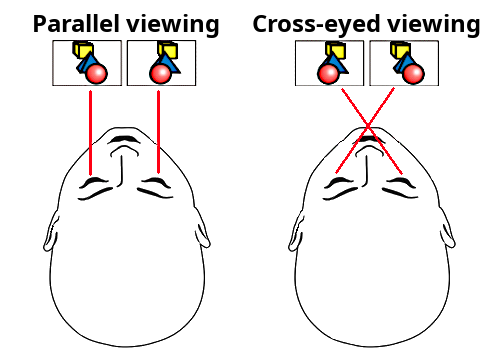 Tabell över filpaketeringskoder
• Exempel på parallellt fall:
bild-fil-namn-p.jpg
Här: p - sbs-stereobild, parallell
Den vänstra bilden placeras och visas först.
sbs - ord som finns i filnamnet accepteras också som parallellt format
• Exempel på korsögt fall:
bild-fil-namn-x.jpg
Här: x - sbs-stereobild, korsögt
Den högra bilden placeras till vänster och visas först.
cross - ord som finns i filnamnet accepteras också som korsögt format
• Separata sidofiler:
bild-fil-namn-l.jpg
bild-fil-namn-r.jpg
Här: l - vänster markering, r - höger markering
Kommer att visas som en enda 3D-bild.
Om du öppnar en mapp med många olika bilder via Bild-knappen och sedan kör ett bildspel, kommer spelarväljaren att visa endast bildfiler märkta till exempel: *p.jpg, *x.jpg, *l.jpg + *r.jpg
Om väljaren hittar ett stereopar i separata filer: filnamn-l.jpg + filnamn-r.jpg, packar den ihop dem till en enda 3D-ruta och visar det som en bild. Om en fil är omärkt visas den som en vanlig bild.
Med Bild-knappen kan du öppna vilken bildfil som helst och sedan välja stereoläge via menyn Format. För att inaktivera automatisk markering, ställ in kryssrutan Format Auto Select till AV.
3D-videoformat
På samma sätt med videofiler, de kan vara paketerade hur som helst, utan att följa formatkonventioner. Så vänligen märk dem också enligt beskrivningen nedan. Så att spelaren kan starta dem korrekt direkt.1. Side By Side Normal
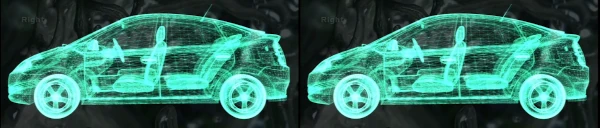
Två stereobilder placerade tillsammans, L och R är sida vid sida. De är inte geometriskt komprimerade. För detta fall använd alternativet: Side By Side Normal. Lägg motsvarande till 2 bokstäver till videofilens namn före punkten: -p eller -x.
Där p - visa den vänstra bilden först.
Eller x - visa den högra bilden först.
Exempel: video-file_p.mp4 eller video-file-p.mp4
Här: p - parallell vy SBS, vänster sida först (okomprimerad)
sbs - ord som finns i filnamnet kommer också att accepteras som ett parallellvy-format
Exempel: video-file-x.mp4 eller video-file_x.mp4
Här: x - korsvy SBS, höger sida först, (okomprimerad)
cross - ord som finns i filnamnet kommer också att accepteras som ett korsöga-format
2. Side By Side Compressed
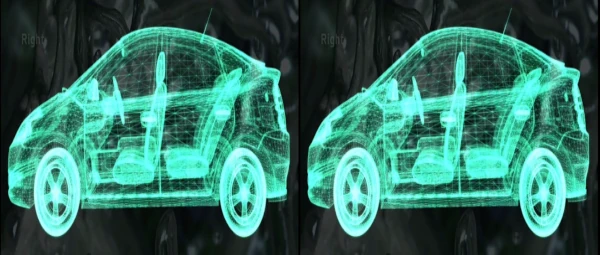
Två stereobilder packade tillsammans, L och R är sida vid sida. Men geometriskt komprimerade horisontellt. För att få en normal bild måste den sträckas. Därför kommer den horisontella (upplösnings) kvaliteten att vara 2 gånger sämre. Spelaren måste sträcka bilden och dess kvalitet kommer att försämras. För detta fall använd alternativet: Side By Side Compressed. Lägg motsvarande till 2 bokstäver till filnamnet före punkten: pc eller xc.
Där p - visa den första vänstra bilden.
Eller x - visa den första högra bilden.
Exempel: video-file-name pc.mp4
Här: p - parallell SBS, vänster sida först, c - horisontellt komprimerad
3. Top Bottom Compressed
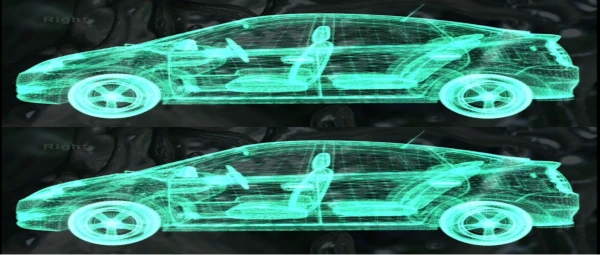
Två stereobilder tillsammans, L överst och R längst ner. Geometriskt komprimerade vertikalt. För att få en normal bild måste du sträcka ut den vertikalt. Därför blir den vertikala kvaliteten 2 gånger sämre. För detta fall använd alternativet: Topp Botten Komprimerad. Lägg motsvarande till 2 bokstäver till filnamnet före punkten: tc eller bc.
Där t - visa den översta bilden först (vänster).
Eller b - visa den nedersta bilden först (vänster).
c - bilden är vertikalt komprimerad.
Exempel: video-filnamn tc.mp4
4. Topp Botten Normal
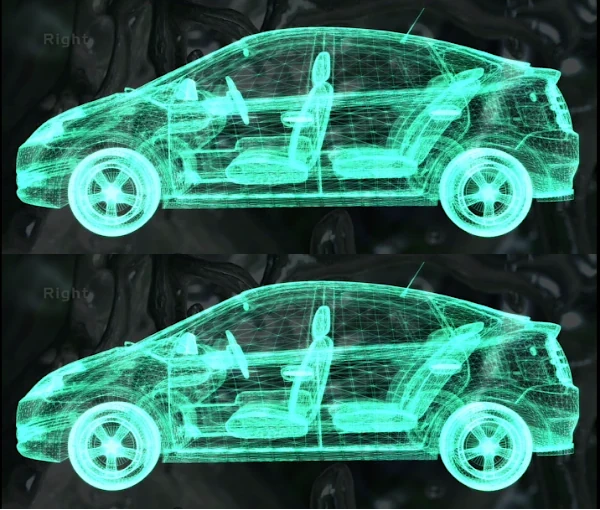
Två stereobilder tillsammans, L och R är ovanpå varandra. De är inte geometriskt komprimerade. För detta fall använd alternativet: Topp Botten Normal. Lägg motsvarande till 2 bokstäver till filnamnet: -t eller -b.
Där t - visa den översta bilden först (vänster).
Eller b - visa den nedersta bilden först (vänster).
Bilden är inte vertikalt komprimerad.
Exempel: video-filnamn -b.mp4
Från Format-menyn kan du välja önskat format manuellt. Omärkta filer visas som de är som normal video.
Så här ansluter du utrustning
Detaljerad beskrivning per modell. Välj det alternativ du behöver.Anslut S3D Glasögon
Anslut S3D Emitter
Anslut S3D Dongle
Anslut NVIDIA 3D Vision Glasögon
Anslut DLP Link Glasögon
Så här installerar du
1. Ladda ner zip-arkivet med spelaren2. Packa upp till en lämplig plats
3. Kontrollera filerna med antivirus!
4. Ladda ner och installera drivrutin för 3D-sändare
5. Uppdatera grafikkortets OpenGL-drivrutin
6. Uppdatera glasögonens och sändarens firmware
7. Aktivera alternativet vertikal synkronisering i grafikkortets drivrutin
8. Ladda ner 3D-demovideo
9. Ladda ner 3D-demobilder
10. Starta uppspelningen och justera glasögonen
Möjliga problem
Om spelaren kraschar vid start eller om du ser felmeddelanden. Denna situation orsakas i 90% av fallen av gamla OpenGL-drivrutiner för ditt grafikkort. Installera OpenGL Extensions Viewer , den visar vilken version av OpenGL som stöds av ditt grafikkort och drivrutin. Drivrutinen bör uppdateras.
Så gör du en spelare snabbare
Om du har ett snabbt grafikkort men spelaren fungerar ojämnt, tappar bildrutor eller ger ryckiga bilder. Den behöver justeras för prestanda. Standardkonfigurationen för drivrutinen gynnar maximal kompatibilitet och låg strömförbrukning framför högsta renderingsprestanda.OBS: sedan maj 2026 är den klassiska "NVIDIA Control Panel" pensionerad för GeForce Game Ready / Studio-drivrutiner. Alla inställningar nedan finns nu i NVIDIA App. Äldre 3D-alternativ (Anisotropisk filtrering, Antialiasing FXAA, PhysX GPU, etc.) finns under "Show Legacy Settings".
Använd en FAST uppdateringsfrekvens - aktivera INTE G-SYNC
Aktiva slutarglasögon måste förbli faslåsta till en stabil uppdateringsfrekvens, så skärmen måste köras med en fast hög uppdateringsfrekvens (vanligtvis 120 Hz). Variabel uppdateringsfrekvens -tekniker (G-SYNC / FreeSync / Adaptive Sync / VRR) är inkompatibla med slutarstereo — NVIDIAs egen stack inaktiverar G-SYNC i samma ögonblick som stereoskopisk 3D aktiveras. Att aktivera G-SYNC här kommer bara orsaka fasdrift, överhörning och flimmer.
1. Windows-inställningar → Skärm → Avancerad skärm → ställ in uppdateringsfrekvensen till 120 Hz (eller panelens inbyggda stereo-frekvens).
2. NVIDIA App → Skärm → inaktivera G-SYNC / VRR / Adaptive Sync för denna skärm.
3. NVIDIA App → Grafik → ställ in drivrutinen på maximal prestanda (Strömhanteringsläge → Föredra maximal prestanda).
NVIDIA App → Grafik → Globala inställningar (tidigare Hantera 3D-inställningar)
För en videospelare frigör dessa reglage mestadels GPU-utrymme snarare än snabbar upp pipelinen. De tre som faktiskt spelar roll är Strömhanteringsläge, OpenGL-renderings-GPU (välj ditt diskreta NVIDIA-kort — kritiskt på Optimus bärbara datorer) och den fasta uppdateringsfrekvensen ovan.
| Strömhanteringsläge | Föredra maximal prestanda |
| OpenGL-renderings-GPU | Din NVIDIA GPU (t.ex. GeForce RTX) |
| Skärmteknik | Fast uppdatering (INTE G-Sync) |
| Vertikal synkronisering | PÅ |
| Trippelbuffring (OpenGL) | PÅ |
| Föredragen uppdateringsfrekvens | 120..144Hz |
| Låg latens-läge | På (endast för DX9/11) |
| Trådad optimering | Auto |
| Shader-cachestorlek | Drivrutinens standard (På) |
| OpenGL GDI-kompatibilitet (om tillgänglig) | Föredra prestanda |
| Multi-skärm / blandad GPU-acceleration | Prestandaläge för en skärm |
| Tilläggsgräns | AV |
| Anisotropisk filtrering | AV |
| Kantutjämning (Läge) | AV / Applikationsstyrd |
| Texturfiltrering (kvalitet) | Hög prestanda |
| Texturfiltrering (trilinjär optimering) | PÅ |
| Texturfiltrering (anisotropisk sampeloptimering) | PÅ |
| Texturfiltrering (negativ LOD-förskjutning) | Kläm |
PhysX-processor: Auto-select (har ingen effekt på spelaren).
När allt kör snabbt och utan synliga artefakter kan du höja inställningarna tillbaka mot högre kvalitet efter eget tycke.

Nedladdningar
Senaste versionen:
Vi har migrerat till FFmpeg 9. Den här versionen har uppdaterats avsevärt och kräver en firmware-uppdatering för både emittern och glasögonen. Om du inte vill göra detta, ladda inte ner den.
Testprover för spelaren
Windows-drivrutiner:
S3D Emitter-drivrutin
S3D Glasses-drivrutin
3D-filmer:
3D Macro Show
3D Aquarium
3D-videotrailrar
3D-videotrailrar
3D-videotrailrar
3D-medialista
3D-bilder:
3D-demopaket, korsvis
3D-demopaket, parallellvy
Vi har migrerat till FFmpeg 9. Den här versionen har uppdaterats avsevärt och kräver en firmware-uppdatering för både emittern och glasögonen. Om du inte vill göra detta, ladda inte ner den.
Testprover för spelaren
Windows-drivrutiner:
S3D Emitter-drivrutin
S3D Glasses-drivrutin
3D-filmer:
3D Macro Show
3D Aquarium
3D-videotrailrar
3D-videotrailrar
3D-videotrailrar
3D-medialista
3D-bilder:
3D-demopaket, korsvis
3D-demopaket, parallellvy
Homepage
Terms & Conditions
About Us
Privacy Policy
Business Info
Contacts
Payment
Shipping
Send Msg
 S3D
S3DSingapore 2026



