
 sv
sv
 English
 Deutsch
 French
 Russian
 Spanish
 Portugues
 Japanese
 Korean
 Turkey
 Italy
Italy Poland
 Indonesia
 Arabic
 India
India Thailand
 Malaysia
 Filipino
 China
China Taiwan
 Vietnam
 Netherlands
 Norway
 Denmark
Integration med NVIDIA-stereodrivrutinen
Nu kommer det svåraste avsnittet. Vi ska lägga till 3D-glasögon till NVIDIA Stereo-drivrutinen för spel. Innan du börjar bör du testa S3D Player, justera bildskärmen och glasögonen. Konfigurera emittern för önskad typ av glasögon, och först därefter börja försöka spela spel. Denna integrationsmetod bör fungera på äldre grafikkort före RTX30-serien. Vi använder den framgångsrikt på GeForce RTX2070 även idag. Om du använder metoden som beskrivs nedan måste du rulla tillbaka videodrivrutinerna ganska långt, och andra program kanske inte gillar det.
NVIDIA har officiellt avslutat stödet för 3D Vision-tekniken.
Den senaste drivrutinen som innehöll 3D Vision-paketet var version R418, som stöddes fram till januari 2020. Efter denna version slutade NVIDIA att uppdatera drivrutiner med 3D Vision-stöd. Detta innebär att alla grafikkort nyare än RTX20, inklusive RTX30 och nyare serier, inte stöder 3D Vision.
Den senaste drivrutinen som innehöll 3D Vision-paketet var version R418, som stöddes fram till januari 2020. Efter denna version slutade NVIDIA att uppdatera drivrutiner med 3D Vision-stöd. Detta innebär att alla grafikkort nyare än RTX20, inklusive RTX30 och nyare serier, inte stöder 3D Vision.
3D Vision End of Life
Fördelar med S3D-emitter
Med S3D-emitter får du omedelbart bred kompatibilitet med ett stort utbud av 3D-glasögon från flera tillverkare. Kom igång på under en minut - koppla bara in enheten i USB och justera. Våra bildstabiliserings- och fångst-algoritmer förfinas kontinuerligt av vårt team. Och ett intuitivt grafiskt kontrollgränssnitt gör justeringen av ditt system snabb och enkel.Växla S3D-emittern till NVIDIA-läge
På enhetens undersida, tryck och håll den sista knappen i 1..2 sekunder. Den starka gröna LED-lampan på enheten tänds. Detta indikerar att S3D-emittern har gått in i NVIDIA-kompatibilitetsläge.
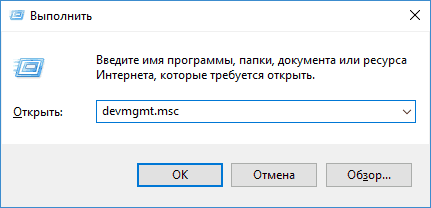
Kontrollera att emittern är korrekt ansluten. Öppna 'Enhetshanteraren'. Tryck på Win+R på tangentbordet, fönstret 'Kör' öppnas. Ange kommandot devmgmt.msc och tryck på Enter.
Se till att systemet har installerat drivrutinen för det nya läget korrekt. I gruppen: 'USB-kontroller' försök hitta enhetsnamnet i listan.
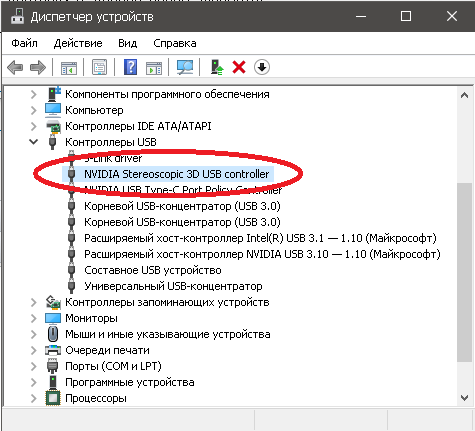
Om "NVIDIA Stereoscopic 3D USB controller" inte finns där, bör du installera drivrutinen endast för NVIDIA-emittern:
NVIDIA 3D Controller-drivrutin
Samma kontrollerdrivrutin ingår också i det kompletta NVIDIA 3D Vision-drivrutinspaketet. För att använda NVIDIA 3D Vision måste du installera det fullständiga drivrutinspaketet, som innehåller både grafikdrivrutinerna och 3D Vision-kontrollerdrivrutinen. Anta inte att det räcker med att endast installera 3D Vision-kontrollerdrivrutinen. Den används endast för synkroniseringskontroll.
Du kan installera det kompletta drivrutinspaketet manuellt genom att ladda ner den senaste versionen 425.31, som är den sista utgåvan som stöder NVIDIA 3D Vision. Det enklaste sättet är att installera drivrutinen med konfigurationsverktyget "3D Fix Manager".
Ladda ner från utvecklarens webbplats "3D Fix Manager"
Gå till fliken "Drivers", där du, enligt programmets rekommendationer, lägger till alla nödvändiga filer. Som ett resultat bör du ha en liknande konfiguration, men med namnen på din bildskärm och ditt grafikkort.
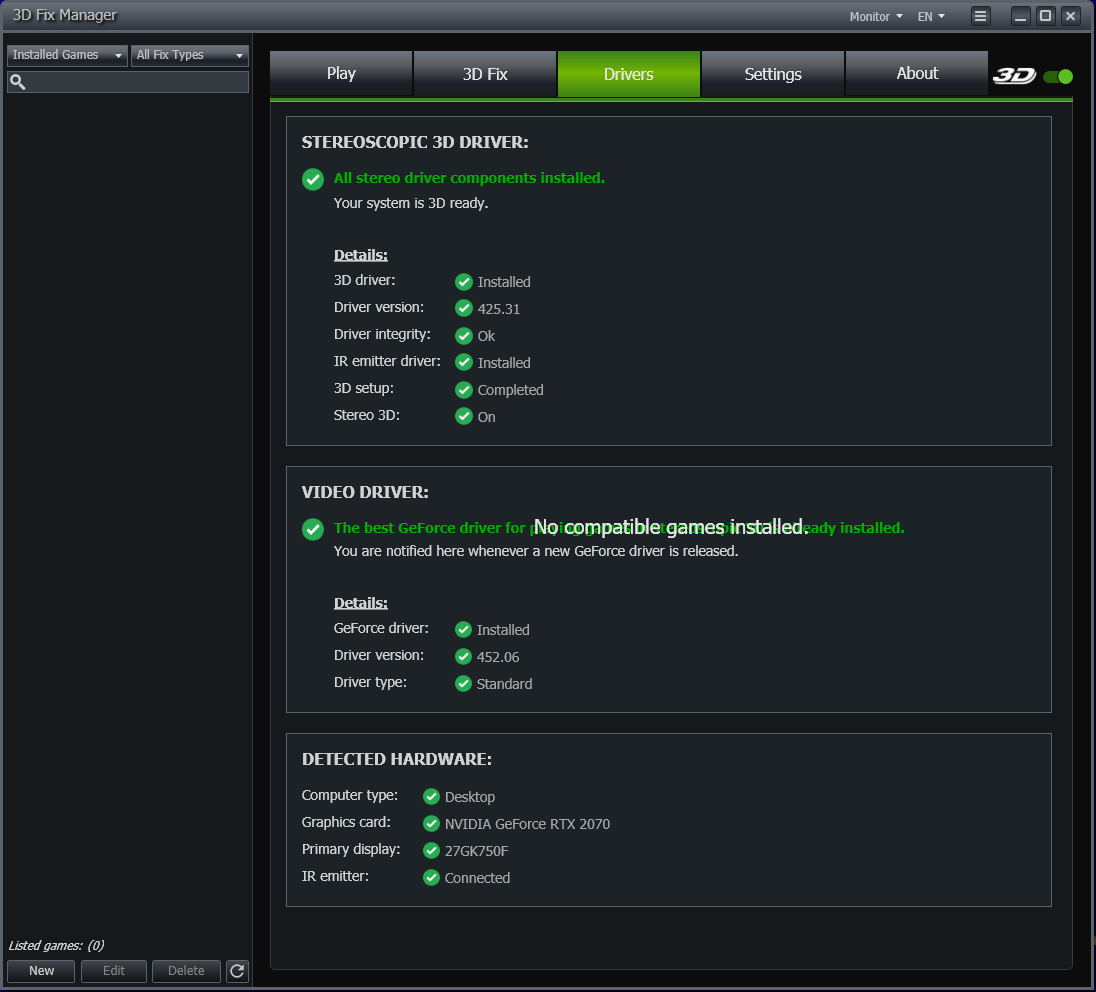
Var försiktig efter installation av drivrutinerna.
Om du har allt installerat, konfigurerat och det fungerar, installera inte nya uppdateringar från NVIDIA! De nya versionerna kommer att stöka till det och 3D kommer inte att fungera. Den nya drivrutinen kommer att ändra registret och '3D Fix Manager' kommer inte att kunna återställa konfigurationen om du inte manuellt avinstallerar allt och rensar registret. Då måste du installera drivrutinerna från '3D Fix Manager' igen.
Skapa en bildskärmsprofil.
Skapa sedan en virtuell 3D-bildskärmsfil och lägg till dess profil (inställningar) till den befintliga på din PC, så att NVIDIA-drivrutinen tror att du använder en 2:a, speciell 3D-bildskärm. Om detta inte görs kommer drivrutinen att vägra starta.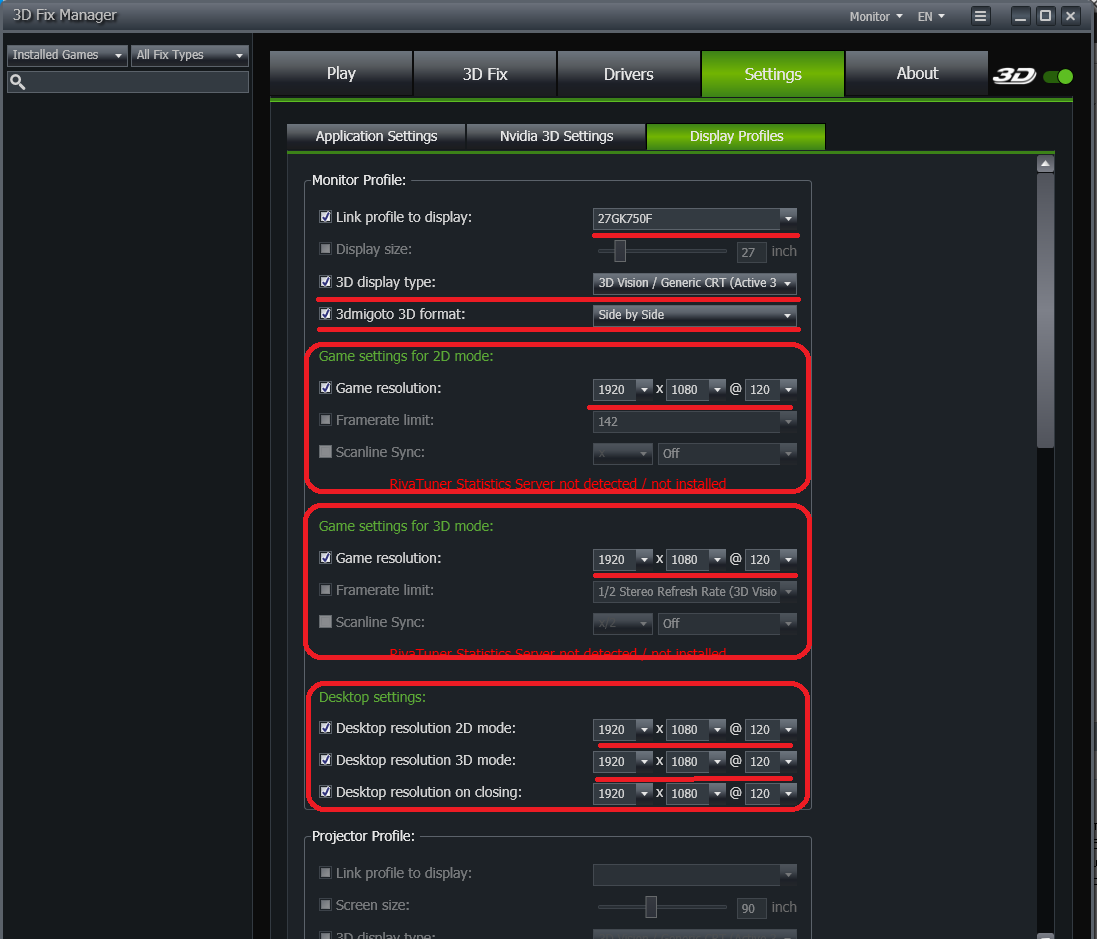
Gå till fliken Inställningar -> Bildskärmsprofiler, där du ska fylla i inställningarna. Du måste definiera vilken skärmupplösning du vill använda i olika lägen och vilken bildhastighet som är acceptabel. För att glasögonen ska fungera korrekt bör du ställa in något som 120Hz om bildskärmen stöder detta. Tillåten skärmupplösning och maximal fps kontrollera din hårdvaras specifikationer. Om din bildskärm är långsam bör du inte sikta på maximal upplösning, så att bilden "inte hackar". Det är här arbetet med "3D Fix Manager"-programmet är klart och du kan stänga det.
Slå på och aktivera stereodrivrutinen
Nu är allt redo för att aktivera NVidia Stereoscopic-drivrutinen. Öppna från Start-menyn eller Bildskärmsegenskaper -> "Nvidia Control Panel". I den visas rutan "Stereoscopic Display Type". Välj din tidigare skapade virtuella 3D-bildskärm (profil).Bör välja en bildskärm att använda varje gång innan du går in i 3D-läget, eftersom gränssnittet har en bugg och inte kommer ihåg inställningen. Den kommer att rensas efter att strömmen stängts av och bildskärmsvalet visas inte i kontrollpanelen.
1. Öppna "Nvidia Control Panel".
2. Välj profilen: "Standard Analogue Display".
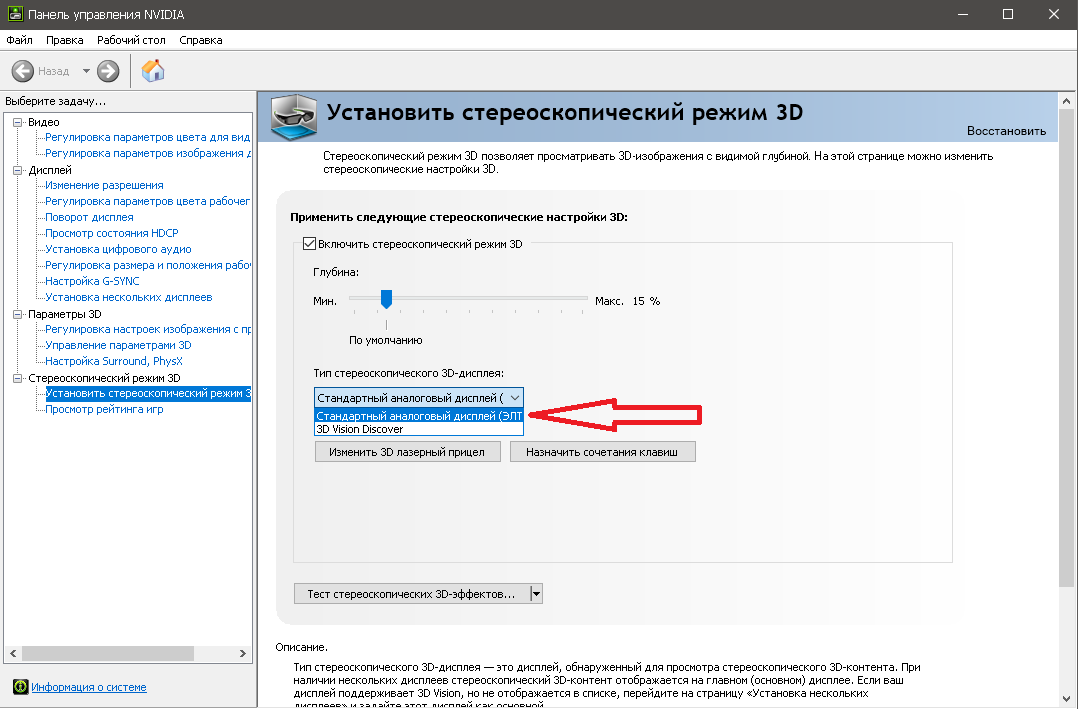
3. Kör sedan "Setup Wizard" och konfigurera drivrutinen för att fungera med "Pyramid and glasses"-setet.
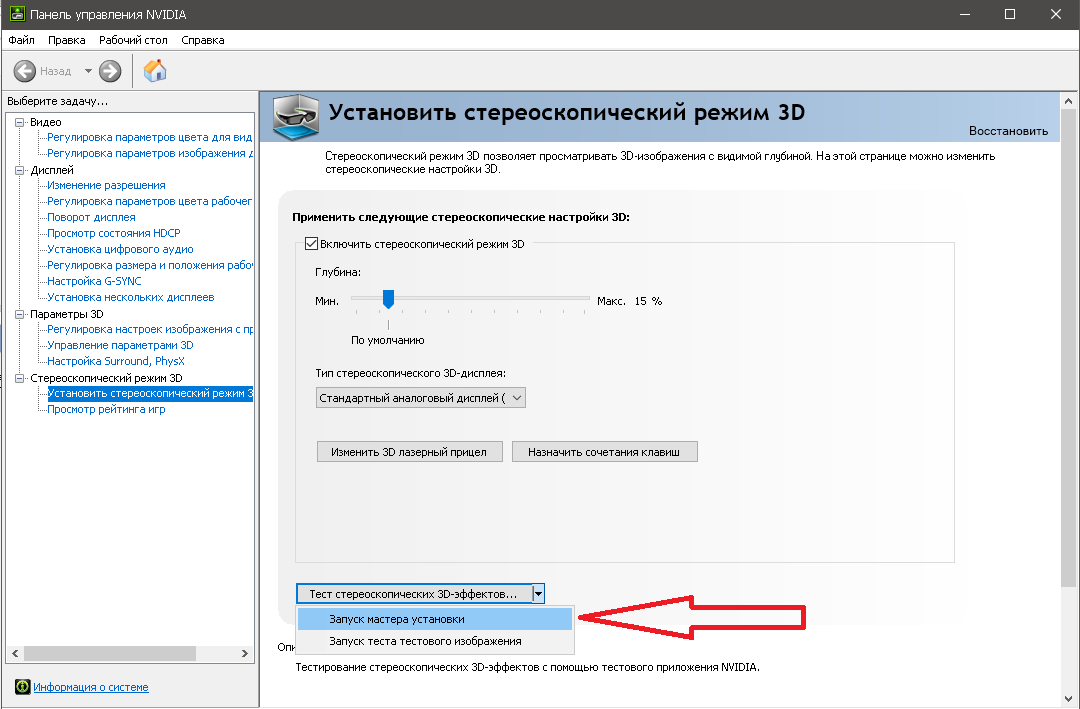
4. Du kan se posten 'Run 3D stereo effects test'.
5. Öppna sedan NVidia 3D-spelaren, allt borde fungera.
Testa spel
Efter framgångsrikt slutförande av "Setup Wizard" kan du försöka köra spelet. Tryck på knappen "Assign keyboard shortcuts" och se vilka kommandon du kan stereoinställningar från tangentbordet. Justera djupet på stereobasen för ögonkomfort.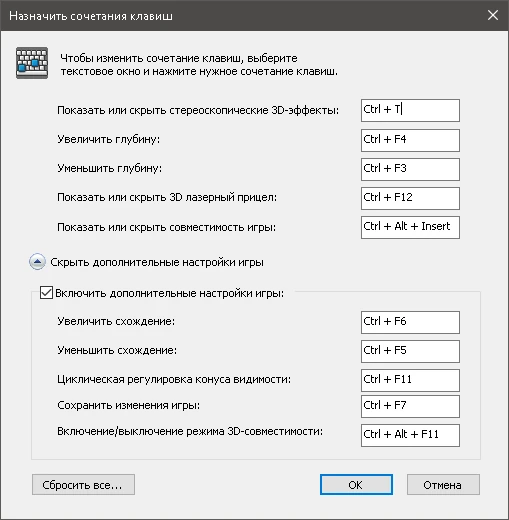
Därefter bör du titta på listan över tillgängliga spel och läsa hårdvarukraven.
Lista över kompatibla spel Spellista
Instruktioner för installation av spel Installation & kända problem
Informationen i artikeln kontrollerades sommaren 2026, och metoden fungerade på äldre grafikkort. Det var slutet på historien. För mer information om anpassning av spel, läs dedikerade forum. Ha kul med spelandet!
Homepage
Terms & Conditions
About Us
Privacy Policy
Business Info
Contacts
Payment
Shipping
Send Msg
 S3D
S3DSingapore 2026



