
 sv
sv
 English
 Deutsch
 French
 Russian
 Spanish
 Portugues
 Japanese
 Korean
 Turkey
 Italy
Italy Poland
 Indonesia
 Arabic
 India
India Thailand
 Malaysia
 Filipino
 China
China Taiwan
 Vietnam
 Netherlands
 Norway
 Denmark
3D-spelare för Android
Appen är utformad för att visa 3D-film och 3D-foto på Android-enheter. Du kan njuta av 3D-media med god kvalitet. Om din smartphone är tillräckligt snabb, ser det ut som en liten 3D-IMAX-biograf. Spelaren fungerar med aktiva slutarglasögon.
Detta är en mycket begränsad demo, utan några servicefunktioner eller videostöd, anpassad från en äldre spelare. Under hösten kommer vi att överföra den nya, fullfjädrade versionen efter att ha finslipat Windows-versionen av spelaren och löst alla upptäckta problem.
Parametrar
| Grafikmotor | OpenGL 4.6 |
| Videohanterare | FFmpeg 7.0.2 |
| Operativsystem | Android |
| Kompatibel ARM | arm64-v8a |
| Visningsmetod | Växlande sida |
| Bildfrekvens | 60 Fps.. 255 Fps |
| Föredragen bildfrekvens | 120 Fps |
| Bildformat | SBS-X, SBS-P, L-R |
| Videoformat | SBS, V/H, Komprimerad |
| Typ av 3D-glasögon | Aktiva slutarglasögon |
| Synkronisering | USB-kabel, Bluetooth LE |
| Kompatibilitet | S3D-glasögon |
Begränsningar
För att bildkvaliteten ska vara bra och flimmerfri. Din telefon måste stödja bildfrekvenser över 80Hz. På telefoner med 60Hz fungerar det också, men med betydande flimmer.Mediafiler
Du kan använda stereobilder paketerade som horisontellt eller vertikalt arrangerade stereopar i en enda bildruta. Spelaren justerar automatiskt bilden proportionellt till telefonens skärmstorlek. Många demobilder kan laddas ner från webbplatsen Muttyan's Home Page eller från 3D-fangrupper på FaceBook.Hur man gör
Uppdatera glasögonens firmwareFör att stödja Android-spelaren krävs en firmware-uppdatering av glasögonen. Firmware-versionen måste vara minst v1.5. Läs på glasögonsidan hur du gör detta.
Telefoninställningar
Öppna telefonens 'Inställningar'-panel. Aktivera Bluetooth för att ansluta till glasögonen. För närvarande är Bluetooth-anslutningen ännu inte tillräckligt fullständig och synkronisering via den kanske inte fungerar korrekt för alla telefonmodeller. För framgångsrika 3D-tester bör du använda direkt anslutning av glasögonen via en kabel till telefonens USB-kontakt. Detta fungerar om din telefon stöder USB OTG-läget. Du kan kontrollera detta med verktyget USB OTG Checker
Via USB-kabel
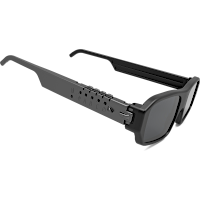
Anslut glasögonen via USB-kabel. Tryck på valfri knapp på glasögonen för att väcka dem. Om du inte vill använda glasögonen via USB. Stäng av detta alternativ i glasögonmenyn. Annars, när du ansluter glasögonen för laddning, kommer spelaren att fånga upp kontrollen och stänga av Bluetooth. Det bör noteras att synkroniseringskvaliteten och insamlingshastigheten för USB är betydligt bättre än för Bluetooth.
|
|
|
Via Bluetooth-anslutning
Det är ett mycket bekvämt läge. Men det fungerar inte alltid bra. Den betydande skillnaden mellan gamla chip-versioner i telefoner gör det omöjligt att alltid använda detta framgångsrikt. Så glasögonen kan göra misstag eller ta lång tid att låsa bilden. Om du inte använder Bluetooth, inaktivera det i inställningsmenyn. Detta minskar fördröjningar och snabbar upp spelaren. Vi arbetar med att lösa detta kompatibilitetsproblem och släpper regelbundet uppdateringar för spelaren.
|
|

|
|
* Nu alternativ under förbättring
Ställ in visnings-FPS
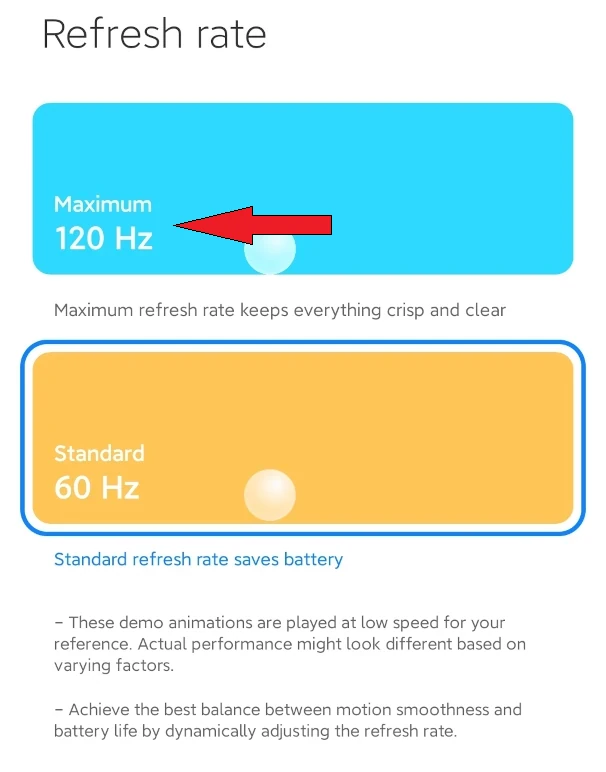
Nästa... måste du växla bildfrekvensen till högsta möjliga. Till exempel, för Xiaomi Redmi Note 11 kan du använda FPS från 90 Hz till 120 Hz. Öppna Android-menyn 'Display och ljusstyrka'-inställningar. Hitta parametern 'Uppdateringsfrekvens' och välj alternativet 120 Hz.
3D-filer
Installera spelarapplikationen, tillåt den att komma åt multimediafiler. Tillåt USB- och Bluetooth-åtkomst för att ansluta glasögonen. Kör spelaren och tryck på knappen 'Bild', välj fil från listan eller tryck på 'Bildspel'. Det kommer att börja visa 3D-bilderna.
Om du ser: Mappen finns inte
Du måste ladda ner ett 3D-demopaket via länken nedan till telefonens filsystem. Packa upp filerna till Android-katalogen 'Pictures/3d-pictures'. Detta kan göras med Cx File Explorer
Från vanligt till 3D
Du kan också lägga till dina egna bilder i denna mapp, konvertera ditt foto eller video med AI-programvara till 3D. Glasögonsidan har ett urval av 3D-omvandlare för media. För Android rekommenderar vi att använda den kostnadsfria DepthMaker-appen. Den är av mycket hög kvalitet.
Formatmeny
Välj alternativ för vanligt förekommande mediapaketering. Det finns 3 olika format som stöds.
Inställningsmeny
Oberoende ljusstyrkeinställningar för 2D- och 3D-lägen.
Färgkorrigeringsinställningar vid växling till 3D.
Master för att anpassa glasögonen till displayen.
Inställningar för nedladdning av innehåll över nätverket.
Även några andra diverse servicefunktioner.
Uppdateringar Vi förbättrar kontinuerligt appen, så kolla in då och då efter nya uppdateringar. Applikationen är en demonstration av hur tekniken fungerar för bilder på Android. Snabb 3D-biograf kommer att läggas till senare.
Angående Apple-enheter
På grund av företagets fientliga policy gentemot mjukvaruutvecklare kommer vi inte att göra något för Apple. Ledsen.

Nedladdningar
Homepage
Terms & Conditions
About Us
Privacy Policy
Business Info
Contacts
Payment
Shipping
Send Msg
 S3D
S3DSingapore 2026



