
 sv
sv
 English
 Deutsch
 French
 Russian
 Spanish
 Portugues
 Japanese
 Korean
 Turkey
 Italy
Italy Poland
 Indonesia
 Arabic
 India
India Thailand
 Malaysia
 Filippinerna
 Kina
Kina Taiwan
 Vietnam
 Nederländerna
 Norge
Norge Danmark
Upplev 3D på din PC
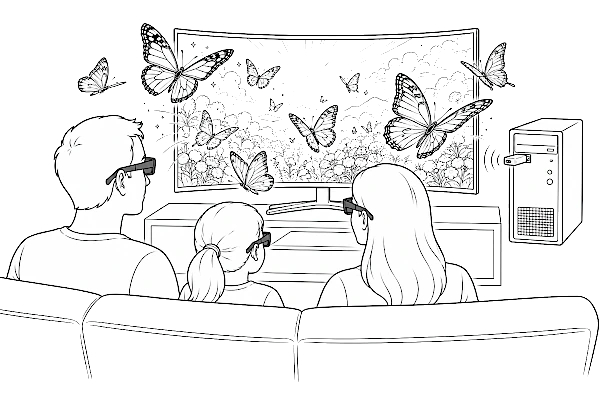
Titta på 3D-filmer och foton, och spela 3D-spel på din dator. Enheten synkroniserar dina 3D-glasögon med spel och mediaspelare på både stationära datorer och bärbara datorer. Det är en ultrasnabb lösning byggd på en avancerad flerprocessorarkitektur och multi-protokoll firmware, konstruerad för maximal hastighet, kompatibilitet, precision och prestanda.
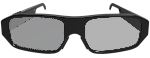
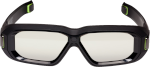
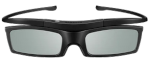
Viktiga fördelar
Sändaren synkroniserar bilden på din monitor med växlingen av de aktiva slutarglasögonen. Detta ger en konsekvent högkvalitativ 3D-bild på en mängd olika monitormodeller och 3D-glasögon från olika tillverkare. Många glasögonmodeller stöds, med direkt kompatibilitet med NVIDIA 3D Vision stereo-drivrutinen för PC-spel. Om din display är tillräckligt snabb kan bildkvaliteten överträffa en IMAX 3D-biograf.Enheten levereras med en rad kvalitetsinställningar som anpassar sig till olika displayer och datorer. Till skillnad från andra sändare kan vår finjusteras till din specifika utrustning för bästa möjliga bildkvalitet. Den stöder ett brett spektrum av bildfrekvenser, och du kan ansluta nästan alla aktiva 3D-glasögon helt enkelt genom att välja ett synkroniseringsprotokoll från listan.
Du kan till och med använda två olika typer av glasögon samtidigt. Till exempel, ett par via Bluetooth och ett annat via IR. Du kan justera bildkvaliteten oberoende för varje glasögonmodell. Världsklass-teknik och handgjord assemblerkod innebär att ingen är snabbare än oss.
Parametrar
| Bildfrekvens | 60... 255 FPS (Hz) |
| Bildnoggrannhet | 20... 100 μs |
| Typer av 3D-glasögon | Aktiva slutare SBS |
| Protokoll BT | 1 |
| Protokoll IR | 11 |
| Sändare/mottagare | Bluetooth LE, IR-synkronisering |
| Bluetooth LE v4.2 | 2.4GHz, 40Chn |
| BT-räckvidd | 10... 30 meter |
| BT-anslutningar | 3 samtidiga |
| BT Tx-sändning | Biograf-läge |
| IR-våglängd: | 940 nm |
| IR-pulseffekt | ~18 watt max |
| IR-räckvidd | 3... 10 meter |
| Anslutning | USB 480 Mbps |
| Operativsystem | Endast Windows |
| Mått | 70 x 23 x 8mm |
| Vikt | 25 gram |
Funktioner
Du behöver inga extra sensorer på din display eller en separat synkroniseringskabel. Sändaren fungerar direkt via USB-porten. Du kan använda IR + BT-kanalerna samtidigt för att distribuera synkronisering till olika typer av glasögon.IR-kanalen kan ansluta valfritt antal glasögon av samma modell samtidigt. Välj helt enkelt det protokoll som krävs från inställningslistan. Sändningseffekten är tillförlitligt stark nog för ett stort rum.
Bluetooth-kanalen ansluter upp till tre par glasögon direkt till en enda sändare. Dessa har fulla rättigheter och fungerar som administratörer: du kan ändra alla inställningar och styra spelaren.
BT-sändning Biograf: aktivera detta alternativ för att sändaren ska skicka 3D-synkronisering till varje Bluetooth-glasögonpar inom sändarens räckvidd. Grundläggande överlägsen DLP-Link, denna teknik levererar mer tillförlitlig synkronisering och en mycket längre driftsträcka. För bästa resultat, ställ in TX-effekten på maximum.

Spela 3D-spel
Titta på 3D-filmer
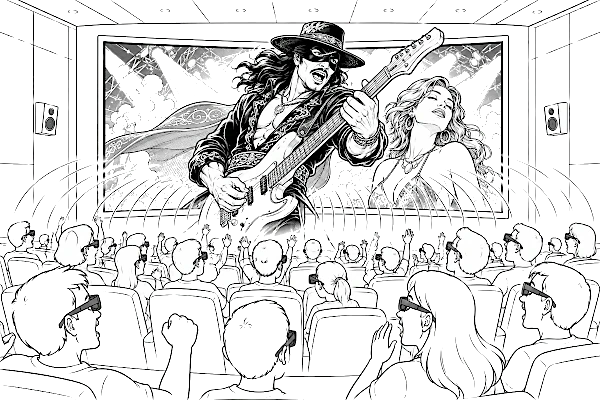
Visa 3D-bio
Välj bildskärm
För bra 3D-visning bör din bildskärm och dator leverera en bildhastighet på 90 FPS eller högre. Vi rekommenderar snabba spelbildskärmar med en pixelresponstid på cirka 1 till 2 ms, vilket ger en ljus bild med minimal spökbild eller överlappning. Kontrollera din bildskärms tekniska specifikationer online för att bekräfta denna siffra. Om responstiden överstiger 3 ms kan bildkvaliteten bli lidande, även om S3D-drivrutinen erbjuder justeringar för att mildra detta. Genom att ställa in reglagen Vänster/Höger Öppen och Vänster/Höger Stäng kan spökbilder minimeras, även om detta kan minska ljusstyrkan. Du kan begränsa hur länge varje glasögonhalva förblir öppen så att du bara ser en fullt renderad bildruta. Diagrammet nedan illustrerar hur dessa justeringar fungerar. För att kompensera för videolatens i din bildskärm och hålla bilden korrekt justerad, använd reglaget Frame Offset.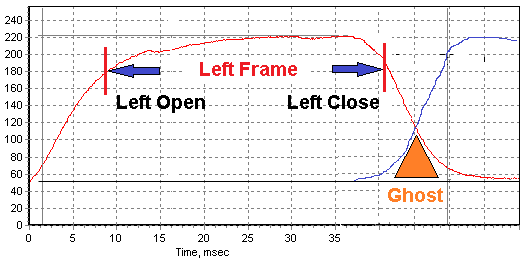
Det är också viktigt att din bildskärm stöder programvarustyrd Backlight Strobing. När den är aktiverad kan denna funktion ge nästan perfekt bildkvalitet. Konfigurera den i S3D-drivrutinen under fliken "Display Automation".
Vad är bildskärmens responstid
Bästa bildskärmarna: 120Hz, 144Hz, 240Hz
Översikt över de bästa bildskärmarna
Bästa bildskärmarna för 3D
Besök bildskärmstillverkarnas webbplatser. Leta efter bildskärmar med en pixelresponstid under 1 ms och en uppdateringsfrekvens över 250 Hz. Det finns för närvarande många högkvalitativa modeller till låga priser, under 250 USD.AOC 27G11ZE2
En 27″ FHD 240 Hz 0,3 ms Fast IPS – en utmärkt modell. Dess 240 Hz uppdateringsfrekvens och 0,3 ms responstid för den nära de ideala kraven. Priset är cirka 160 USD.
ViewSonic VX2479A-HD-PRO
En 24″ 240 Hz spelbildskärm, troligen med 1 ms responstid. Priset är cirka 130 USD.
PRISM+ F250i
En 25″ 240 Hz Fast IPS-spelbildskärm. Ett lokalt singaporianskt märke, ofta billigare än importerade modeller. Priset är cirka 120 USD.
Prestandamästare
Snabb pixelväxling – både på och av – är avgörande; annars blandas stereobildrarna optiskt i bildskärmens matris, och korrekt 3D kan inte uppnås. Detta problem kan inte enkelt korrigeras genom att justera glasögonen. Moderna bildskärmar kan nå bildhastigheter över 1000 fps. Pixelresponstider kan vara under 0,03 ms, till exempel för:
AG276QZD
FO27Q5P
LG UltraGear 25G590B
1000 FPS – en riktig tornado!
Med världens snabbaste bildskärmshastighet reduceras 3D-överhörning till mindre än 0,5 % mellan betraktningsvinklar – långt under tröskeln som det mänskliga ögat kan upptäcka. Resultatet är inte bara enastående 3D-kvalitet, utan en bild som kommer anmärkningsvärt nära verklighetens syn.
Välj glasögon
För att säkerställa att glasögonen passar din bildskärm, kontrollera att skärmens polarisation matchar glasögonens polarisation. Detta beror på vinkeln i vilken den polariserande filmen appliceras på bildskärmen och på glasögonen. Kontrollen är enkel: håll upp en lins och titta på din skärm genom den – skärmen ska vara tydligt synlig, och bilden ska mörkna när du roterar glasögonen åt något håll. Många tillverkare upprätthåller inte vertikal polarisation av filmen, så du kan behöva hitta glasögon som matchar just din bildskärm.Så här kontrollerar du polarisationsmatchning
Synkroniseringsprotokoll för 3D-glasögon
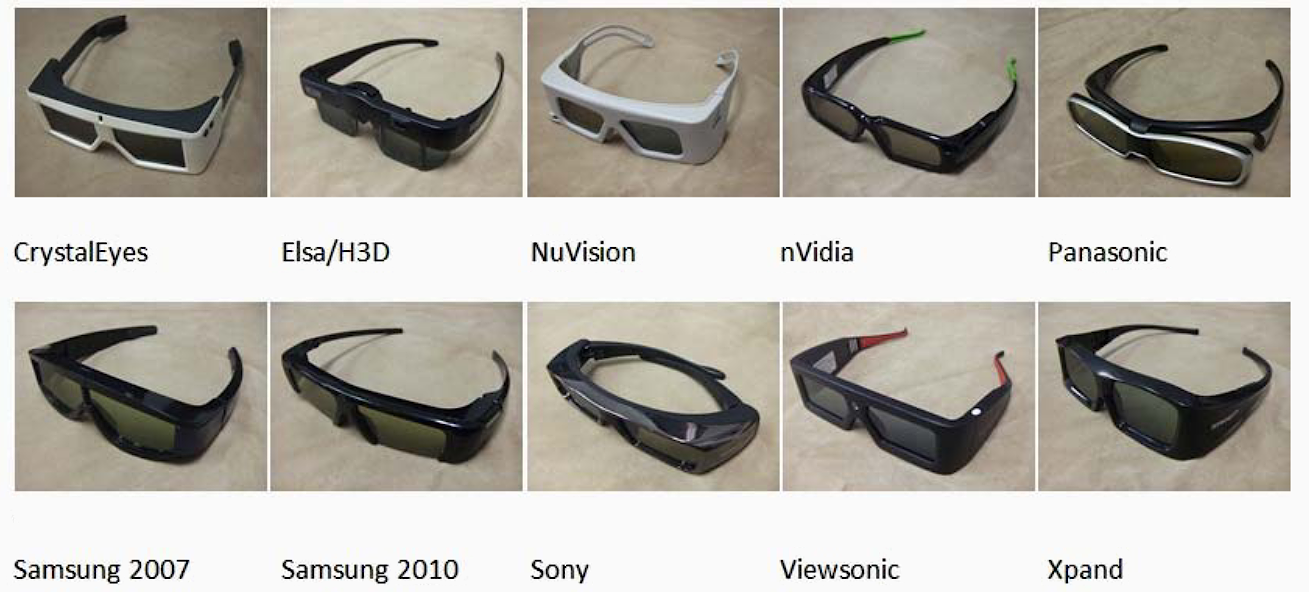
Olika glasögon styrs av sina egna proprietära synkroniseringsprotokoll. S3D Emitter stöder de 12 vanligaste, och du kan välja det du behöver från listan. Emittern kommer ihåg alla inställningar du gör. Med länken nedan kan du bläddra i en stor lista över aktiva slutarglasögon och kontrollera vilket synkroniseringsprotokoll varje modell använder. Alla glasögonmodeller från vilken tillverkare som helst fungerar med emittern, förutsatt att dess protokoll finns listat nedan och matchas.
Lista över världsomfattande 3D-glasögon
Stödda protokoll
För att ansluta de glasögon du vill ha, öppna fliken S3D Settings i S3D Player-appen. Om du använder Bluetooth-glasögon, aktivera Bluetooth-sändaren och välj det protokoll du behöver.Om du använder IR-synkroniserade glasögon, aktivera infrarödsändaren och välj det IR-protokoll du behöver. Alla inställningar sparas i emittern, och de förblir aktiva även när emittern växlar till NVIDIA-läge.
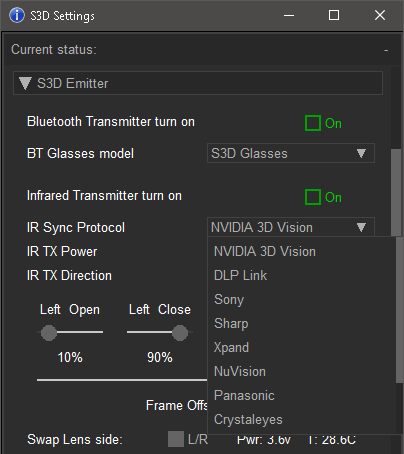
| IR-synkronisering |
|---|
| 1. NVIDIA 3D Vision |
| 2. DLP Link™-protokoll |
| 3. Sony-protokoll |
| 4. Sharp-protokoll |
| 5. Xpand-protokoll |
| 6. NuVision-protokoll |
| 7. Panasonic-protokoll |
| 8. CrystalEyes-protokoll |
| 9. Samsung 2007-protokoll |
| 10. Samsung 2010-protokoll |
| 11. ELSA / H3D-protokoll |
| Bluetooth-synkronisering |
|---|
| 12. S3D BLE-protokoll |
| 13. Samsung BT 3DTV, XpanD BT |
Glasögon som stöds
Som beskrivits ovan kan olika glasögonmodeller använda sitt eget ursprungliga protokoll eller ett av flera standardsynkroniseringsprotokoll. För att ta reda på om ett par fungerar med emittern, öppna länken för glasögonlistan och kontrollera. Det är värt att notera att den bästa bildkvaliteten kommer från NVIDIA v2-glasögon med deras tunna, högkontrastrika polariserande film, följt av DLP Link. Sony-glasögon är mestadels oanvändbara eftersom polariseringen på PC-skärmen och filmen på glasögonen inte matchar.Glasögon med BT-synkronisering:
S3D BluetoothGlasögon med IR-synkronisering:
NVIDIA 3D VisionDLP Link XpanD
NuVision 60GX
Panasonic TY-EW3D2
Sharp AN-3DG20/40
Samsung SSG-2100AB
Samsung SSG-2200AR
Sony TDG-BR100/BR250
Crystaleyes
Kompatibilitet mellan glasögon och bildfrekvens
3D-glasögon från olika tillverkare kan stödja olika bildfrekvenser. Denna sändare kan arbeta med vilken frekvens som helst mellan 50 och 255 Hz, men själva glasögonen är inte lika flexibla. När du köper 3D-glasögon, fråga alltid om deras stödda bildfrekvens. Den måste matcha bildfrekvensen (FPS) som din grafikprocessor levererar.Exempel: om din dators grafikprocessor och skärm kör endast upp till 60 Hz, måste glasögonen vara kompatibla med 60 Hz. De flesta 3D-glasögon fungerar dock inom ett intervall på 100 till 148 Hz och fungerar inte vid 60 Hz. Därför måste din grafikprocessor och skärm även stödja en bildfrekvens inom detta intervall på 100–148 Hz. Var mycket uppmärksam på kompatibiliteten.
DLP Link-glasögon stöds också, och sändaren har full kontroll över dem. Men precis som förklaras ovan måste din hårdvaras bildfrekvens fortfarande matcha glasögonens arbetsområde.
Våra S3D Glasses har det bredaste arbetsområdet för FPS: de garanteras stödja alla befintliga bildfrekvenser, från 20 till 255 FPS.
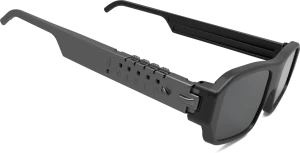
Du kan köpa vårt S3D KIT till rabatterat pris Emitter + Glasses.
Kitet är redo att användas direkt ur lådan.

Rekommendation
IR-kanalen kan leverera betydande pulserad emittereffekt, som du kan justera i kontrollmenyn. För NVIDIA-glasögon kan räckvidden för stabil drift nå upp till 10 meter. Använd den lägsta nivån som fortfarande driver glasögonen tillförlitligt. Långvarig drift med hög effekt försämrar IR-lysdioden, så överbelasta den inte i onödan.Om du använder emittern i IR-läge, anslut den direkt till en USB-port på din dator, utan mellanliggande hubbar eller långa kablar som kan begränsa strömförsörjningen. Ett spänningsfall kan uppstå och återställa enheten, eller göra att den fungerar opålitligt.
3D-spelare
Använd S3D player för att konfigurera ditt videosystem för maximal kvalitet. Efter det kan du byta till vilken kompatibel spelare du känner dig mest bekväm med. |
S3D Player |
 |
sView |
 |
Stereoscopic Player |
 |
NVIDIA 3D Vision Video Player |
Alla spelare som använder NVIDIA 3D-stereobufferten och dess synkronisering kräver att de gamla NVIDIA-drivrutinerna installeras, som beskrivs här: NVIDIA Integration. Det enda undantaget är S3D-spelaren, som fungerar utan någon NVIDIA-programvara.
Så här ansluter du
1. Installera USB-drivrutinenUSB-drivrutin
För enkel installation tillhandahåller vi ett digitalt signerat, certifierat drivrutinspaket för 32-bitars och 64-bitars Windows. Använd det som passar ditt system. Andra operativsystem stöds inte.
2. Ladda ner S3D Player
S3D Player för Windows
Lär dig hur du använder spelaren.
3. Uppdatera emitterns firmware
För att allt ska fungera korrekt, flasha den senaste firmwaren.
Firmwareuppdatering
Så här gör du.
4. Installation och konfiguration
Detaljerad hjälp
Så här konfigurerar du systemet så att det matchar dina glasögon.
5. NVIDIA 3D Gaming Integration
Detaljerad hjälp
Så här ansluter du sändaren till NVIDIA stereo-drivrutinen.
Manuell kontroll
För snabb justering av driftlägen har S3D Emitter tre knappar på baksidan. Med + och - knapparna kan du finjustera 3D-bildkvaliteten direkt. NVIDIA - S3D knappen växlar snabbt mellan drivrutinstyper. Du kan omedelbart växla till NVIDIA 3D VISION Gaming läge eller återgå till det avancerade S3D Media läget. Sändaren laddar om kommunikationsdrivrutinerna i farten vid behov. S3D Media-läget är utformat för S3D Video Player och stöder fler inställningar, vilket ger högre bildkvalitet.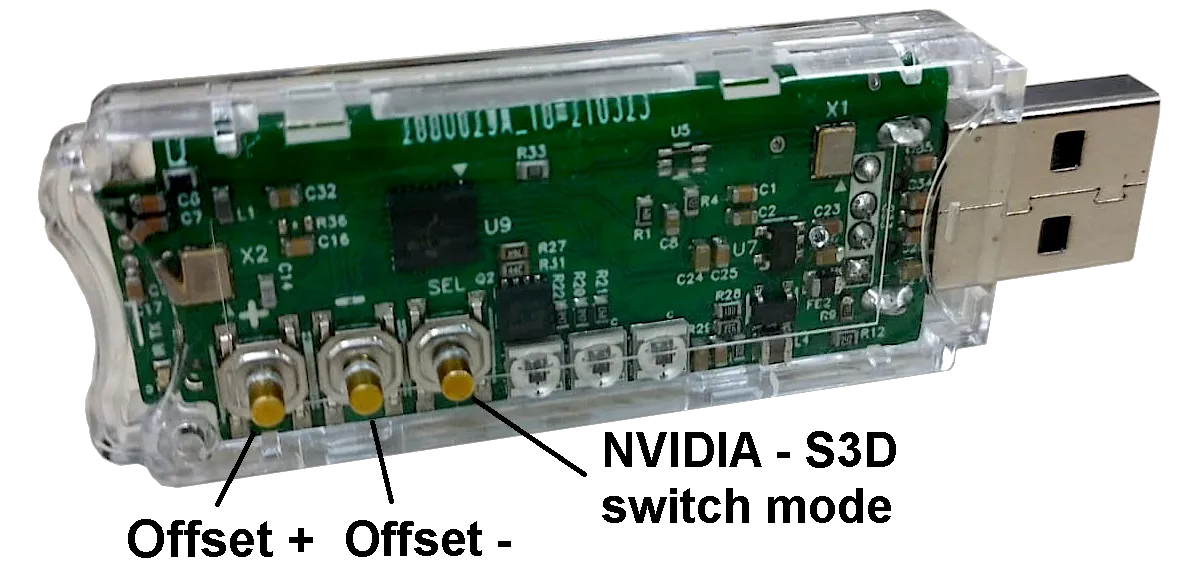
Firmware-uppdatering
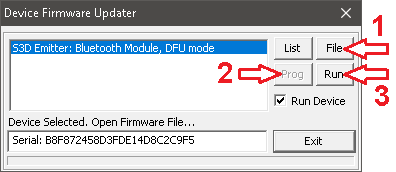
Programvaran inuti S3D Emitter är mycket komplex, och vissa dolda buggar finns fortfarande kvar. Vi hittar och åtgärdar dem regelbundet och fortsätter att förbättra funktionaliteten. Till exempel lägger vi till nya funktioner eller extra protokoll för nya glasögon. Du kan själv flash ny firmware till sändaren. Ladda ner firmware-uppdateringsfilerna nedan och använd DFU-uppdateringsappen för att ladda dem på enheten.Zip-arkivet innehåller två filer: uppdateringen för huvudprocessorn och uppdateringen för Bluetooth-MCU:n. Ladda dem på sändaren en efter en. Om ingen Bluetooth-fil ingår behöver den inte uppdateras.
För att uppdatera firmware, följ dessa steg:
1. Ladda ner den senaste DFU-applikationen
2. Ladda ner de senaste firmware-filerna
3. Stäng 3D-spelaren och öppna DFU-applikationen
4. Koppla bort sändaren från datorn
5. Håll ned "+" knappen för Bluetooth
6. Håll ned "-" knappen för huvud-CPU:n
7. Anslut sändaren till USB-porten
8. Klicka på raden med modulnamnet
9. Välj firmware med hjälp av File-knappen
Först: "emitter-main.fwr"
Andra: "emitter-bluetooth.fwr"
10. Tryck på Prog-knappen och vänta tills den är klar
11. Starta den nya firmware genom att klicka på Run

Nedladdningar
Senaste versionen:
Föråldrade versioner:
Emitter firmware v1.5 15 okt 2024
För föråldrad Emitter ver.3
Windows-drivrutin:
S3D Emitter Windows-drivrutin
Uppdateringsverktyg:
DFU App
Föråldrade versioner:
Emitter firmware v1.5 15 okt 2024
För föråldrad Emitter ver.3
Windows-drivrutin:
S3D Emitter Windows-drivrutin
Uppdateringsverktyg:
DFU App
Homepage
Terms & Conditions
About Us
Privacy Policy
Business Info
Contacts
Payment
Shipping
Send Msg
 S3D
S3DSingapore 2026



