 sv
sv
 Engelska
 Tyska
Tyska Franska
 Ryska
Ryska Spanska
 Portugisiska
 Japanska
 Koreanska
 Turkiet
 Italien
 Polen
Polen Indonesien
 Arabiska
 Indien
 Thailand
 Malaysia
 Filippinska
 Kina
Kina Taiwan
 Vietnam
 Nederländerna
 Norge
Norge Danmark
Installera S3D-emitterdrivrutinen
Efter att du har installerat S3D-Player, gör detta steg först. Om S3D-Emittern inte är ansluten kan du inte synkronisera glasögonen och titta i 3D.
Ladda ner USB-dongeldrivrutin
Öppna zip-arkivet och välj CyUSB3.inf för ditt operativsystem.
Anslut enheten till USB-porten.
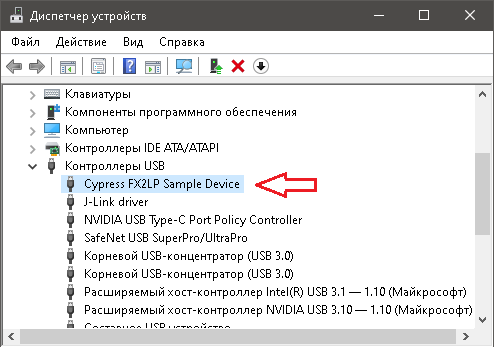
Om drivrutinen installerades korrekt och enheten känns igen av systemet, visas emittern i 'Enhetshanteraren' som: 'Cypress FX2LP Sample Device'
I S3D Player-huvudmenyn klickar du på knappen Glasögon. Kontrollpanelen som öppnas visar information om den detekterade S3D-Emittern och en flik för dess inställningar. Öppna fliken S3D Emitter, aktivera sändarna och ställ in enheten som du vill.
Emitter för Bluetooth-glasögon
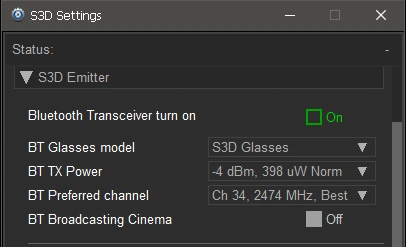
Kryssruta: Bluetooth-sändare på
För att tillåta glasögonen att ansluta till emittern, aktivera den.
Väljare: BT-glasögonmodell
Välj en glasögonmodell för anslutning. För närvarande är endast S3D-glasögon tillåtna. Därför behöver du inte ändra denna inställning.
Väljare: BT TX-effekt
Val av Bluetooth-sändareffekt. Tyvärr reglerade standardprogramvaran inte effekten automatiskt korrekt. Och anslutningen var instabil. Därför implementerade vi manuell justering för tillförlitlighet. Detta är särskilt användbart i sändningsläge för flera enheter. I läge som stöder upp till 3 enheter, välj ett värde mellan 0 och -4 dBm. Det rekommenderas att du använder en lägre effektinställning för att undvika störningar med andra enheter. Men om anslutningen ofta förloras, öka effektnivån med 2... 3 punkter.
Väljare: BT föredragen kanal
Inom Bluetooth-arbetsområdet kan många andra enheter, såsom Wi-Fi, överföra data. Wi-Fi är mycket kraftfullare och har ett bredare frekvensområde; det kan uppta flera kanaler samtidigt och störa S3D-Emitter-signalen.
Den ursprungliga automatiska kanalvalsalgoritmen var inte heller bra. Den har ersatts med manuellt kanalval. Om du upplever störningar, välj en annan kanal. Här valde vi och lade till en tabell med kanaler med minimala störningar.
Kryssruta: BT-sändning Bio
Växlar sändaren till sändningsläge med höghastighetsprotokoll och inaktiverar individuell kontroll av spelaren från glasögonen. Detta förhindrar användare från att störa föreställningen. Detta läge används på 3D-biografer. Ställ in sändningseffekten på maximal för största täckningsområdet.
Emitter för IR-glasögon
Emittern styr direkt alla modeller av IR-glasögon, så inställningarna för dem görs från denna meny.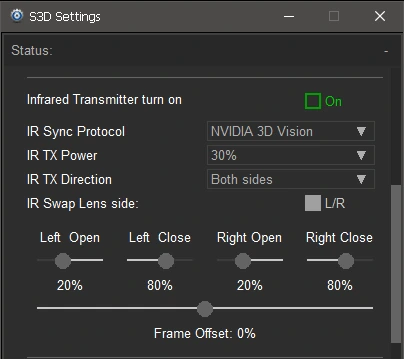
Kryssruta: Infraröd sändare på
Aktivera användningen av IR-sändaren för IR-glasögon.
Väljare: IR-synkroniseringsprotokoll
Välja en glasögonmodell:
| NVIDIA 3D Vision | S3D Link | DLP Link |
| Sony | Sharp | Xpand |
| NuVision | Panasonic | Crystaleyes |
| Samsung 2007 | Samsung 2010 | ELSA H3D |
Väljare: IR-sändareffekt
Välja sändarens effektnivå. Precis som med Bluetooth bör du välja en lägre effektinställning för att undvika störningar med andra glasögon och för att förhindra att adaptern överhettas. Långvarig överhettning kan försämra prestandan hos IR-lysdioderna. Utsätt dem inte för onödig belastning.
Väljare: IR-sändningsriktning
Växlar riktningen på sändningsvektorn. Gör att du kan ändra täckningsområdet och minska störningar med andra enheter. Till exempel, om dongeln är vänd mot dig med ovansidan, välj inställningen 'Ovansida' och sändaren skickar synksignalen genom de övre LED-sändarna. Strålningsriktningen indikeras av en blinkande LED på kortet.
Kryssruta: IR-byt linsida
I vissa glasögonmodeller blandar tillverkare ibland ihop kopplingarna för vänster och höger lins under produktionen. Om linsens polaritet inte matchar de andra inställningarna, vänd på denna brytare.
Reglage: Vänster/Höger Öppen/Stängd
Justera öppnings- och stängningstiderna för linserna individuellt. Hitta positionen som minimerar dubbelseende och glorior. Olika glasögonmodeller har olika inställningar här. Det beror på deras styrprotokoll. DLP, till exempel, är det enklaste och kräver minst inställning. Flytta dem långsamt för att uppnå bästa bildkvalitet.
Reglage: Bildförskjutning
Justerar bildförskjutningen. Denna kontroll kompenserar för videosingnalens fördröjning som introduceras av spelaren, grafikkortet och displayens processor. Detta är den viktigaste kontrollen, eftersom allas hårdvara skiljer sig mycket. Ställ in den först. Öppna demodemonstrationsbilderna och hitta bilden med röda och blå fält. Starta 3D-uppspelning och använd denna ratt för att matcha fältets färg med ditt öga. Varje öga måste se sin egen färg som ett jämnt fält.

Se till att färgerna kan utjämnas både i den övre och den nedre delen av bilden. Om färgerna inte matchar sidans etiketter, växla L/R-kryssrutan. Om din display har en strobe-bakgrundsbelysningsfunktion för spel, sätt på den. Justeringskvaliteten blir mycket bättre, och bilden kan sedan sträckas till helskärm.
Bildstabilisering och tester
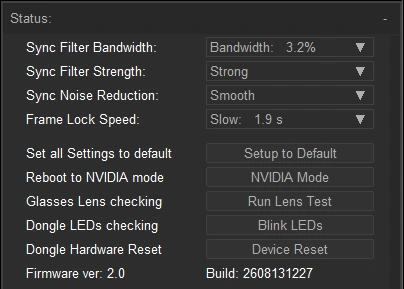
Väljare: Synkfilterbandbredd
Detta filter avvisar synkpulser som anländer med ett stort fel. Till exempel när datorn fördröjer att rita en bildruta eller skicka synken till glasögonen. Det händer ganska ofta, eftersom andra program stoppar processorn eller starka störningar uppträder i Bluetooth-kanalen. För att förhindra att bilden rycker abrupt, välj en smalare bredd, men tillräckligt bred för snabb inlåsning.
Väljare: Synkfilterstyrka
Upprätthåller långsiktig synkstabilitet. Om datorn hoppar över flera hundra bildrutor, eller starka störningar bryter länken, håller detta filter de genomsnittliga tidsparametrarna och glasögonen fortsätter att köras på dem tills anslutningen återställs. En högre inställning håller synken längre, men återinlåsning tar också längre tid istället för att vara omedelbar – en avvägning mellan långsiktig stabilitet och låsningshastighet.
Väljare: Synkbrusreducering
Använd detta för fin, högkvalitativ justering. Det undertrycker radiostörningar och den fina bilddarrningen som orsakas av digital jitter i överföringskanalerna, och jämnar ut systemet till mjuk visning som är skonsam för ögonen. Fysiskt fungerar det som att lägga till virtuell massa: ju tyngre ett föremål är, desto mindre reagerar det på en serie små störningar.
Väljare: Bildrutelåsningshastighet
Bestämmer hur snabbt emittern låser sig på synken och hur mycket drift den håller den med. Låsning kan vara nästan omedelbar, men med lägre noggrannhet, eller långsam men mycket precis. Välj det som passar dig bäst.
Knapp: Återställ alla inställningar till standard
Återställer alla emitterinställningar till fabriksstandard.
Knapp: Starta om till NVIDIA-läge
Startar om och fungerar som en original NVIDIA 3D Emitter.
Knapp: Kontroll av glasögonlinser
Tvingar linserna på IR-glasögonen att blinka. För en snabb hårdvarukontroll.
Knapp: Kontroll av dongel-LED
Tvingar alla dongel-LED att blinka. För en snabb hårdvarukontroll.
Knapp: Hårdvaruåterställning av dongel
Tvingar en återställning av alla emitterprocessorer och startar om dem.
Sträng: Firmware-version:
Visar emitterfirmwareversionen och byggtiden.
Synkroniseringsutgång
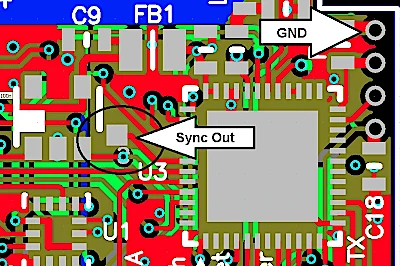
PCB v4-versionen av emittern ger en extra 3D-synkroniseringsutgång. Synksignalen har en 50% arbetscykel. Detta kan till exempel användas med en Christie Mirage-projektor, som har en BNC-ingång märkt "3D Sync." Flera andra projektorer stöder också denna funktion. Var försiktig, stiftet är direkt anslutet till chippet utan elektrostatiskt skydd. Om du överbelastar det kan chippet skadas.
Hemsida
Villkor
Om oss
Integritetspolicy
Företagsinfo
Kontakter
Betalning
Leverans
Skicka meddelande
 S3D
S3DSingapore 2026



