
 3D Stereo Video
 sv
sv English
 Deutsch
 French
 Russian
 Spanish
 Portugues
 Japanese
 Korean
 Turkey
 Italy
Italy Poland
 Indonesia
 Arabic
 India
India Thailand
 Malaysia
 Filipino
 China
China Taiwan
 Vietnam
 Nederländerna
 Norge
Norge Danmark
NVIDIA 3D Vision Kit skapades ursprungligen för att visa 3D-innehåll på en dator med hjälp av slutarglasögon. Om ditt grafikkort och din skärm är tillräckligt snabba blir bildkvaliteten utmärkt.
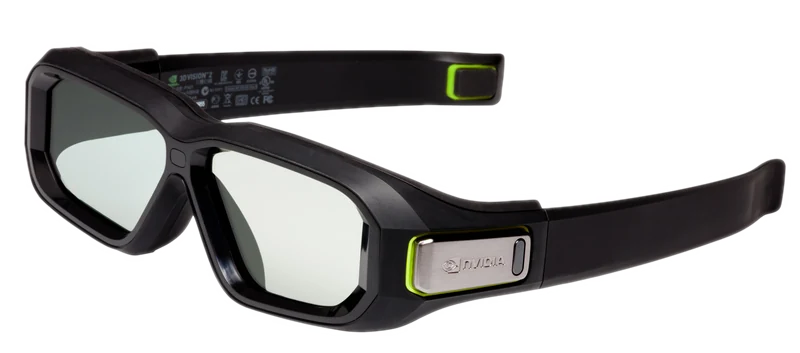
Vi integrerade det legendariska NVIDIA 3D Vision-kitet i vår S3D Player för att ge denna hårdvara ett andra liv. Tyvärr släppte NVIDIA en mycket dålig version av sin programvara, och användningen av kitet ledde ofta till besvikelse. På grund av många buggar och problem i koden kunde glasögonen i många fall inte ens startas.
Prova vår nya 3D-kontrollerdrivrutin. En robust, professionell implementering av en höghastighetsprogramvara. Den är enkel att ansluta och bekväm att använda. Du kommer knappt märka att den körs - den startar tillförlitligt och fungerar stabilt. Bildkvaliteten kan överraska dig positivt.
Innan du köper någon hårdvara, se till att testa din dator med S3D-spelaren. Kontrollera om ditt system uppfyller prestandakraven. Om demovideon spelas smidigt utan frysningar eller tappade bildrutor, är din dator tillräckligt snabb för högkvalitativ 3D.
Nödvändig hårdvara:
NVIDIA 3D Emitter eller kit
NVIDIA 3D Vision 2 glasögon
Installera spelaren:
S3D Player
Ladda ner 3D-demofiler:
3D-konst, filmer, foton, bilder
Avatar "Fire and Ash" 3D-trailer
Köp en licensnyckel:
Vi erbjuder inte längre en gratis demoperiod. Om du vill använda NVIDIA-emittern med vår drivrutin, vänligen köp en licens.
Observera att detta är en programvarubaserad drivrutinsimplementering, och den kommer att prestera sämre än vår hårdvarubaserade S3D-emitter. Resultaten bör inte direkt jämföras med professionell signalbehandling av S3D-emittern, eftersom dessa är olika enheter med olika nivåer av bildstabiliseringskvalitet. Vi fortsätter dock att förbättra programvaran för att uppnå bästa möjliga resultat.
Varning: NVIDIA-emittern kan inte fungera över 160 FPS. Denna begränsning orsakas av enhetens äldre lågpresterande processor och kan inte åtgärdas i programvaran. Som ett resultat stöds inte en uppdateringsfrekvens på 240 FPS.
Parametrar för NVIDIA 3D Vision-kontrollerdrivrutinen
| Kompatibel videospelare | S3D Player |
| Operativsystem | Windows 10.. Windows 11 |
| Signerad drivrutin | WinUSB Microsoft |
| Visningsmetod | Växlande sidor |
| Bildhastighetsintervall | 110Fps.. 160Fps |
| Rekommenderade uppdateringsfrekvenser | 120Fps, 144Fps |
| Bildformat | SBS-X, SBS-P, L-R, T/B |
| Videoformat | SBS-X/P, T/B, Komprimerad |
| Typ av 3D-glasögon | NVIDIA Glasses v1, v2 |
| Synkroniseringslägen | Endast IR-synkronisering |
| NVIDIA Emitter-kompatibilitet | Endast NVIDIA Glasses |
| NVIDIA Glasses-kompatibilitet | S3D Emitter |
Licensnyckel för NVIDIA 3D-kontrollerdrivrutinen

Så här lägger du till en licensnyckel
Köp nyckeln i butiken. När betalningssystemet bekräftar transaktionen skickar supporten en licensfil till din e-post. Placera filen i mappen license i spelarkatalogen. Spelaren aktiverar NVIDIA-funktionalitet.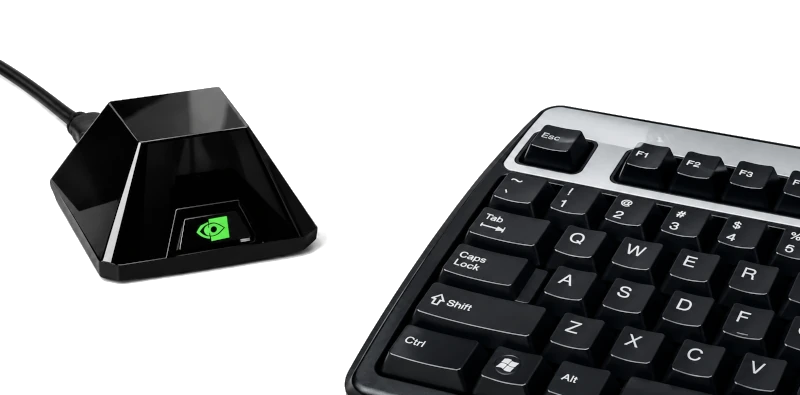
Så här ansluter du
1. Anslut NVIDIA 3D-emittern till datorn2. Öppna drivrutinsinstallatören i spelarkatalogen zadig.exe
3. I menyn 'Alternativ' -> 'Enhetslista', välj "NVIDIA stereo controller"
4. Installera eller ersätt den gamla drivrutinen med WinUSB Microsoft
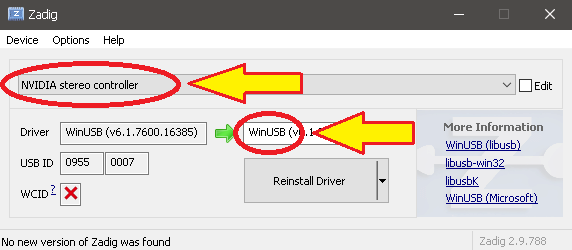
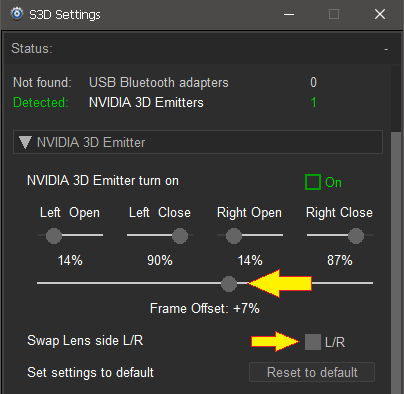
Tryck på spelarens 'Glasögon'-knapp och öppna enhetskontrollgränssnittet. Gå till NVIDIA-inställningsfliken och aktivera aktiveringskryssrutan.
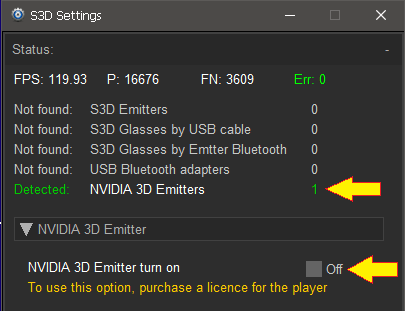
NVIDIA emitter-inställningar
1. Ställ in Parallax-kontrollen på 02. Använd Frame Offset-ratten för att ställa in skärmens fördröjning för minimal spökbild
3. Finjustera sedan videon med Parallax efter eget tycke
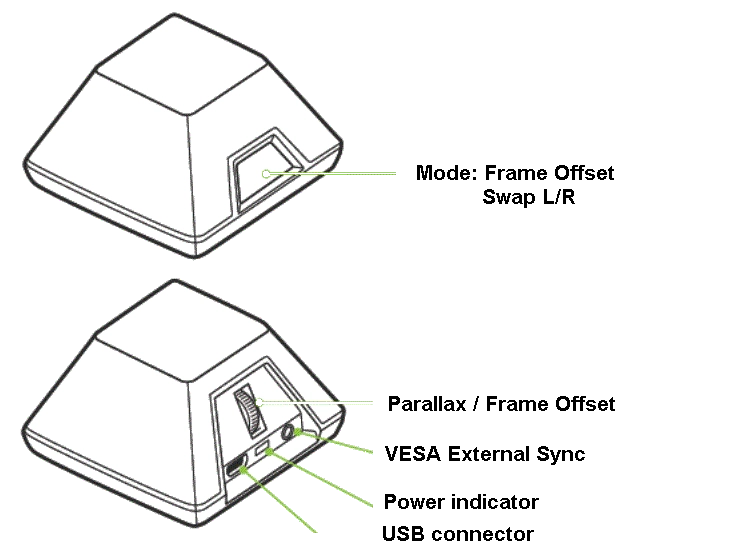
Du kan använda knapparna och hjulet på pyramiden för snabb justering. Om du ser spökbilder på ljusa områden eller dubbla linjer, minska ljusstyrkan och kontrasten något och justera linsens öppnings-/stängningstid. Detta minskar oönskade visuella artefakter.
I spelarens Installation-meny hittar du flexibla bildkvalitetskontroller. Med färgbalansinställningar kan du utföra färgkorrigering för dina 3D-glasögon. Du kan justera både videons ljusstyrka/kontrast och hårdvaruinställningarna för din skärm.
När du växlar mellan normal- och 3D-läge kan inställningsprofiler växla automatiskt. Aktivera auto-läget för detta beteende. För en fullständig förklaring, läs spelarens beskrivningssida.
Njut av högkvalitativ 3D-show..
Homepage
Terms & Conditions
About Us
Privacy Policy
Business Info
Contacts
Payment
Shipping
Send Msg
 S3D
S3DSingapore 2026



