
 sv
sv
 English
 Deutsch
 French
 Russian
 Spanish
 Portugues
 Japanese
 Korean
 Turkey
 Italy
Italy Poland
 Indonesia
 Arabic
 India
India Thailand
 Malaysia
 Filipino
 China
China Taiwan
 Vietnam
 Netherlands
 Norway
 Denmark
Integration med Geo-11 stereodrivrutin
I den här artikeln kommer vi att förklara hur du använder en lovande 3D-spelteknik utan NVIDIA-drivrutiner. Den fungerar som en ersättning för NVIDIA. Enligt rapporter från utvecklare och användare fungerar den redan perfekt inte bara på RTX utan även på AMD-kort. Tillkännagivandet av Geo-11 ser väldigt intressant ut.Hur 3D gjordes tidigare
NVIDIA 3D Vision-drivrutinen fick en buffert från spelet som innehöll scenmodellen, texturer och objektparametrar. Drivrutinen räknade om scenens innehåll och "flyttade" objektens position virtuellt något, beroende på användarens inställningar. Sedan renderades scenen som bilder för vänster och höger öga. Därefter skickade bildskärmsutgångsdrivrutinen stereobilden till skärmen. Bilderna för vänster och höger sida matades ut sekventiellt med SBS-metoden (Side-by-Side). Innan bilden visades skickades en synkroniseringssignal till USB 3D-emitterdrivrutinen för att synkronisera glasögonen med videobilden.Därför bestod 3D Vision av flera olika typer av drivrutiner. Tyvärr kunde NVIDIA inte göra denna teknik högkvalitativ, och till slut lade de ner den. Alla som försökte använda den vet hur svårt det var att få 3D att fungera. Många buggar och ofullständiga funktioner orsakade frustration även för personer med nerver av stål.
Hur visar Geo-11 bilden
Det bör noteras att skapa en sådan drivrutin är en extremt komplex uppgift som kräver exceptionellt hög kompetens. Därför kommer betaversioner inte att fungera perfekt direkt. Ha tålamod och var beredd på spelkrascher och olika svårigheter.
Geo-11-drivrutinen läggs till i spelets mapp och ersätter renderingslagret. Den fångar upp scenens innehåll och renderar 3D-bilder, men denna gång utan att förlita sig på NVIDIA:s kod. Sedan skickar Geo bilden till skärmen.
Med andra ord integreras den i produktionskedjan för 3D-bilder. Det finns fortfarande ett visst beroende av NVIDIA för att använda 3D-emitterdrivrutinen för att synkronisera glasögonen. Om du använder glasögon för visning bör emitterdrivrutinen installeras.
Hur man börjar använda Geo-11
Det enklaste sättet är att ladda ner en distribution med färdiga inställningar och filer anpassade för ett specifikt spel. Många exempel finns här: 3D-spel med Geo-11
Hur man anpassar sitt favoritspel
Såvitt jag förstår finns det ingen färdig lösning för närvarande. Du bör titta på hur det görs i exemplen. Spelet måste vara baserat på DirectX 11. Lägg till nödvändiga filer i spelets katalog. Justera renderingsinställningarna enligt prestandan på din hårdvara. Konfigurera video-utmatningsmetoden och synkroniseringsutmatningsmetoden. Utvecklarna har skrivit en allmän guide för att anpassa spel: Strategi för att fixa spel
Ytterligare teknisk information
Geo-11 Driver Forum
Geo-11 Mod Manager
3D-drivrutinsinställningar
Fixa 3D-effekter i DX11
Exempel på spelanpassning
Låt oss gå igenom stegen för att konfigurera spelet för 3D. För våra experiment använder vi vårt favoritspel, Black Mesa. Anslut S3D-emittern till datorn och växla den till NVIDIA-kompatibilitetsläge.
1. Ladda ner och installera den senaste versionen av 3D Fix Manager från utvecklarens webbplats. Vi använder den senaste versionen från och med idag: Version 1.87.
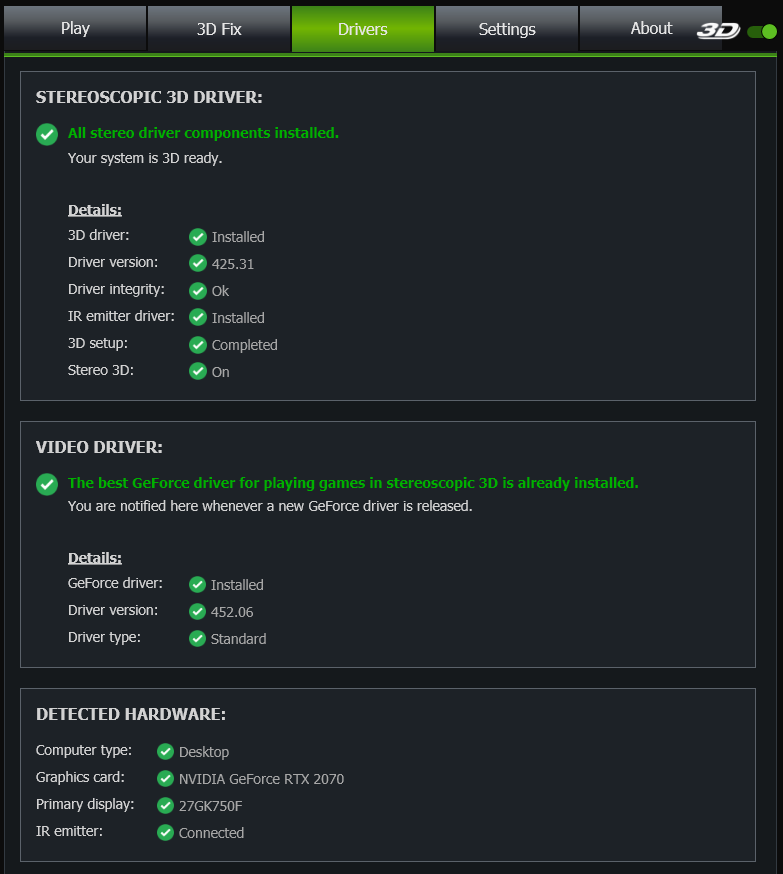
2. Installera drivrutinerna enligt programmets rekommendationer. Gå till fliken Drivrutiner och följ de nödvändiga stegen punkt för punkt. Drivrutinsinställningssidan bör så småningom se ut ungefär så här, men med namnen specifika för din hårdvara.
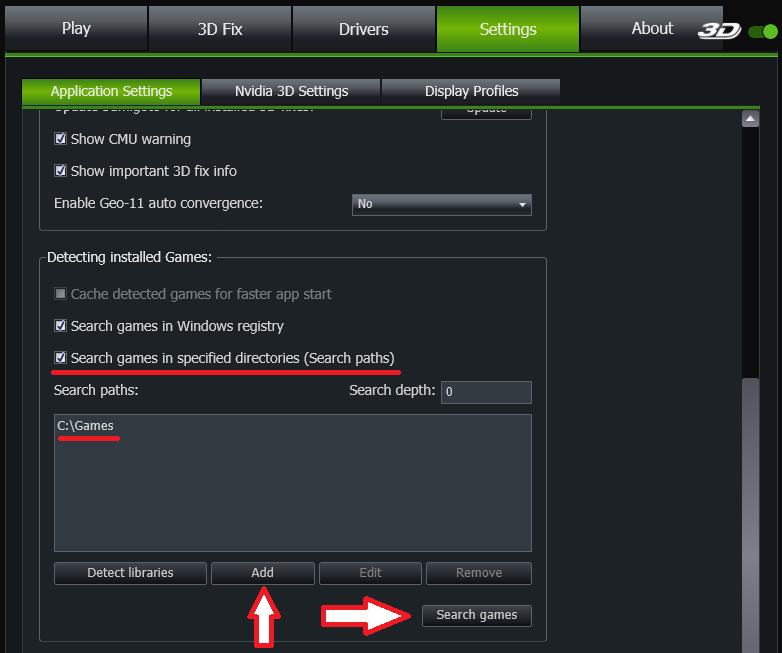
3. Anslut katalogen med spelfilerna. Visa 3D Fix Manager sökvägen där dina spel finns.
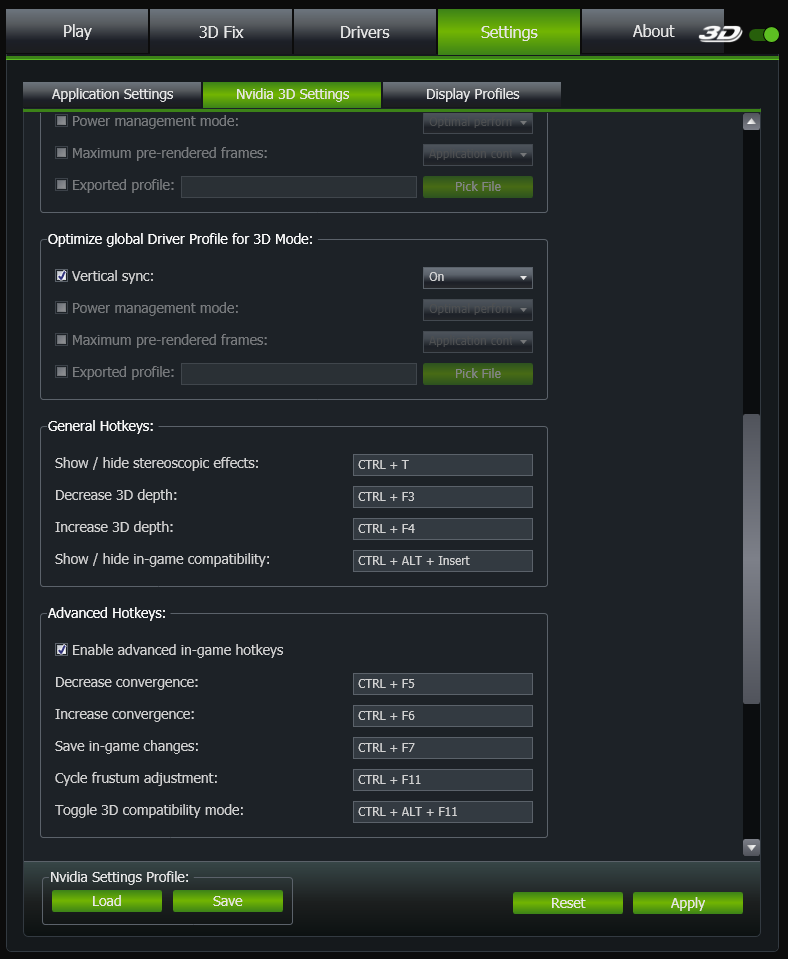
4. Konfigurera de inställningar du behöver för att styra 3D-visningsparametrarna. Du kan lämna allt som standard.
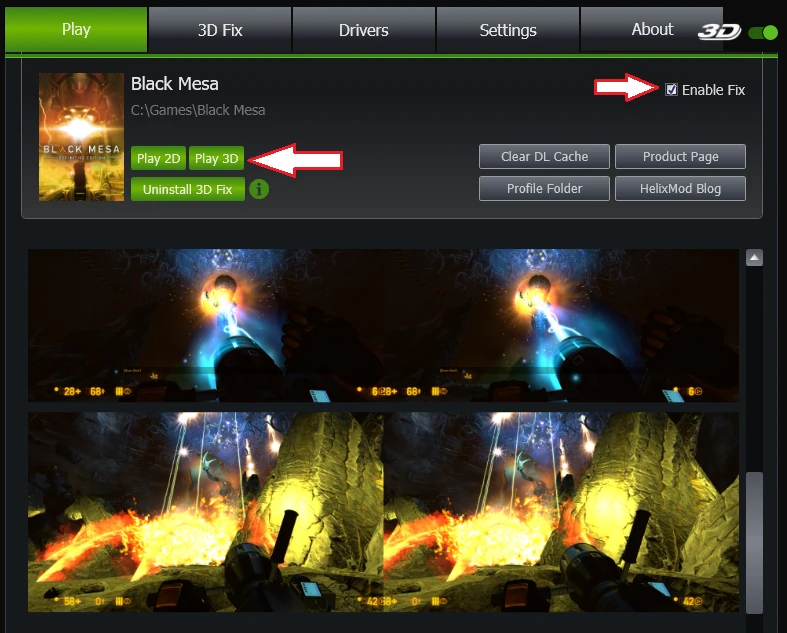
5. Nu, på fliken Spela, kommer ikonen för ditt spel att visas. Programmet hittar automatiskt patch-filerna för det och föreslår att installera dem. Installera fixen. Efter det kan du försöka starta spelet.
6. Kontrollera att synkroniseringssignalen når S3D-emittern. Om synkroniseringen är aktiv kommer sändarens lysdioder på enheten att blinka. För Bluetooth-anslutning blinkar den blå lysdioden, och för IR-glasögon blinkar den gröna lysdioden, beroende på sida och emissionsinställningar du konfigurerade.
Efter många försök att aktivera synkronisering för glasögonen kontaktade vi Geo-11-utvecklarna för hjälp. Tyvärr visade det sig att ingen synkronisering för externa enheter är implementerad i projektet. Dessutom stöds inte den gamla synkroniseringsmetoden för NVIDIA 3D Vision heller. Som ett resultat kommer glasögonen inte att fungera i någon konfiguration.
Förhandlingar med GEO11-utvecklarna angående integrationen av vår drivrutin har ännu inte gett positiva resultat. Det är troligt att de har tappat intresset för projektet och inte längre är villiga att samarbeta. Arbetet med denna teknik har pausats tills vidare tills en lösning för integration hittas.
Kolla in då och då för uppdateringar av artikeln...
Homepage
Terms & Conditions
About Us
Privacy Policy
Business Info
Contacts
Payment
Shipping
Send Msg
 S3D
S3DSingapore 2026



